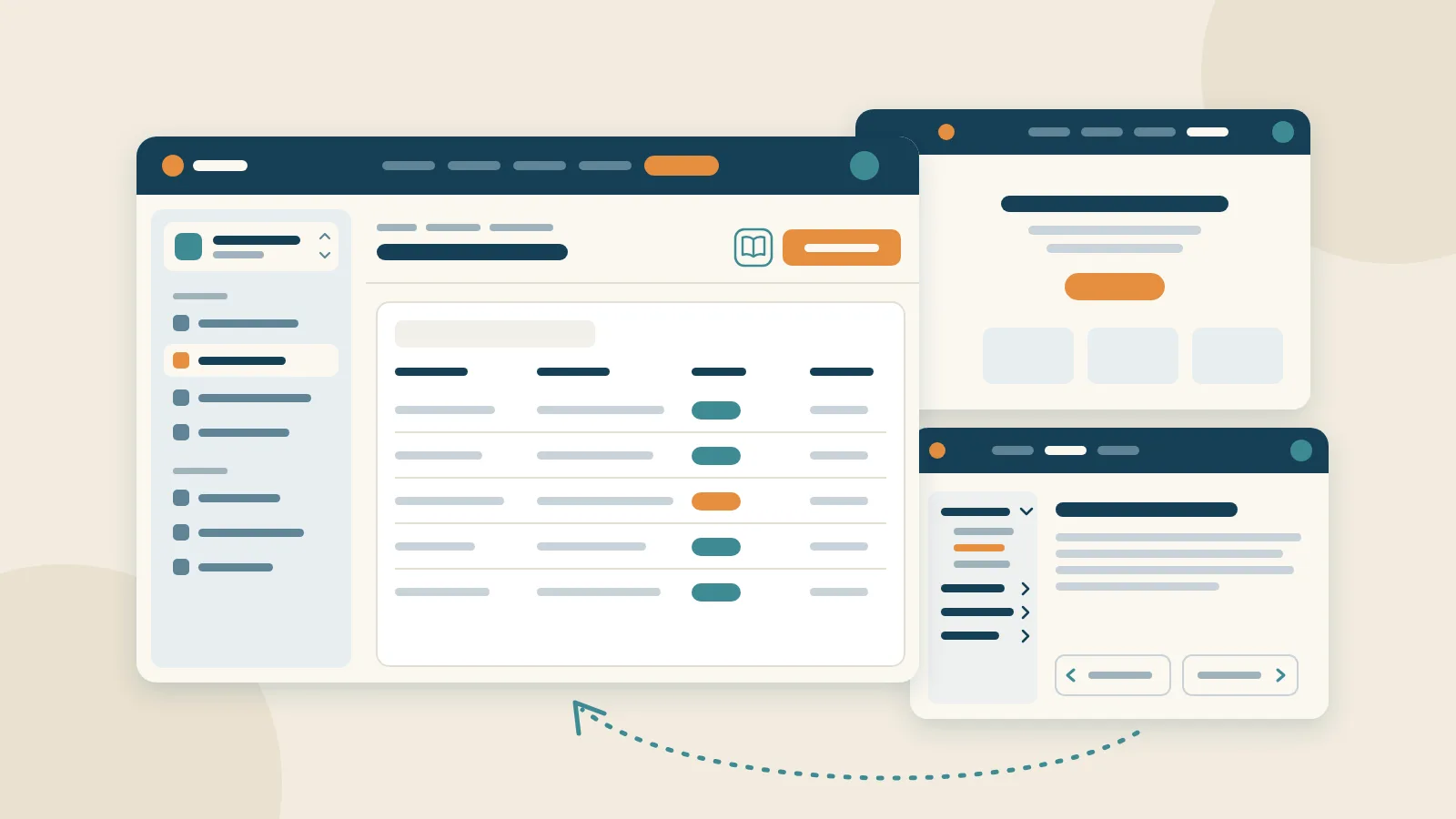
Bisher hatten die Website, die Dokumentation und das Studio, die Verwaltungs-App von appsolut ONE, jeweils ihre eigene Kopfzeile. Wer von einer Handbuchseite ins Studio und zurück wechselte, hatte das Gefühl, die App zu wechseln. Ab heute teilen sie eine Navigation. Dieser Beitrag zeigt, was sich geändert hat, am Beispiel der Pannoniqa AG, der imaginären Organisation unserer Dokumentation.
Eine Kopfzeile überall
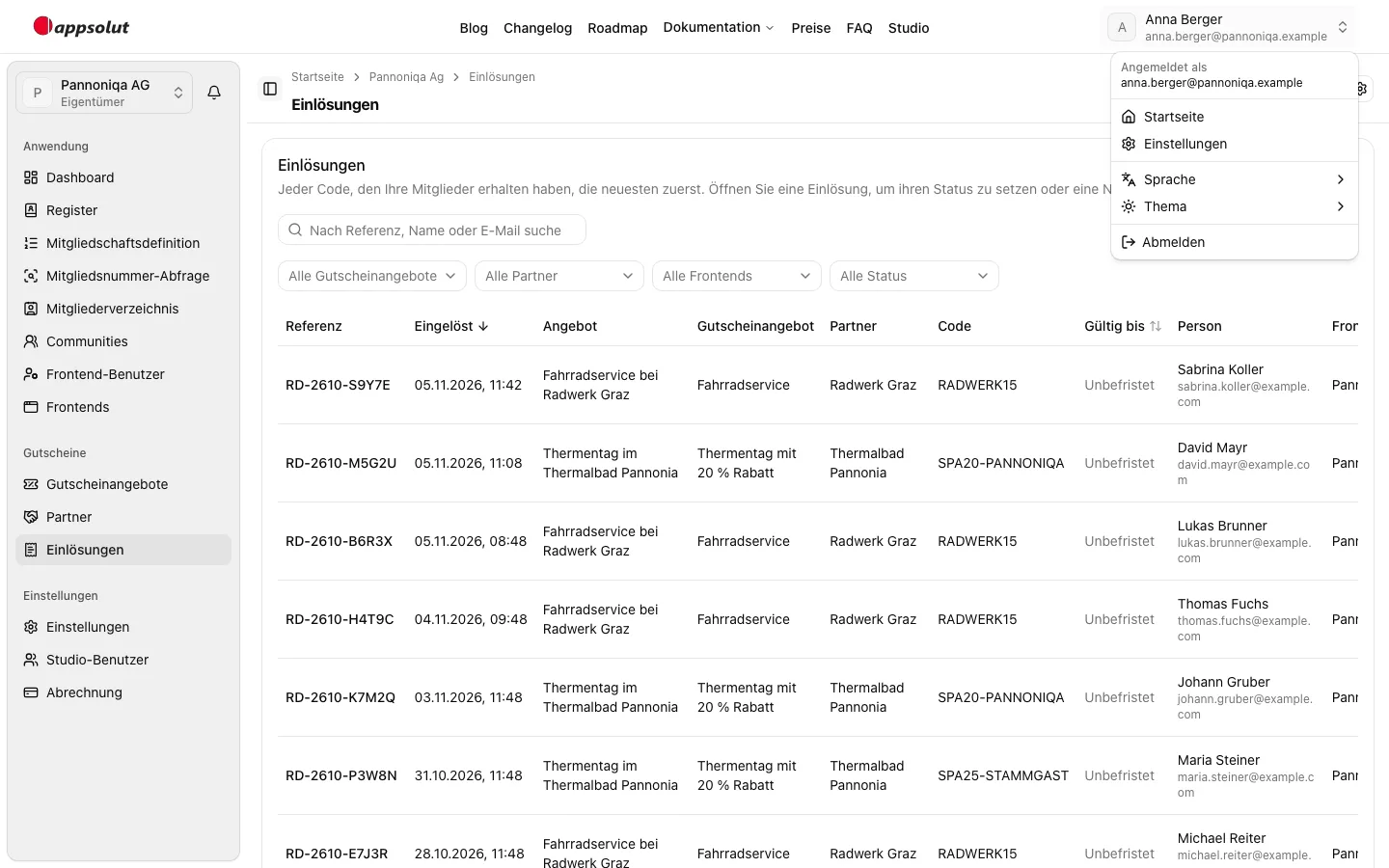
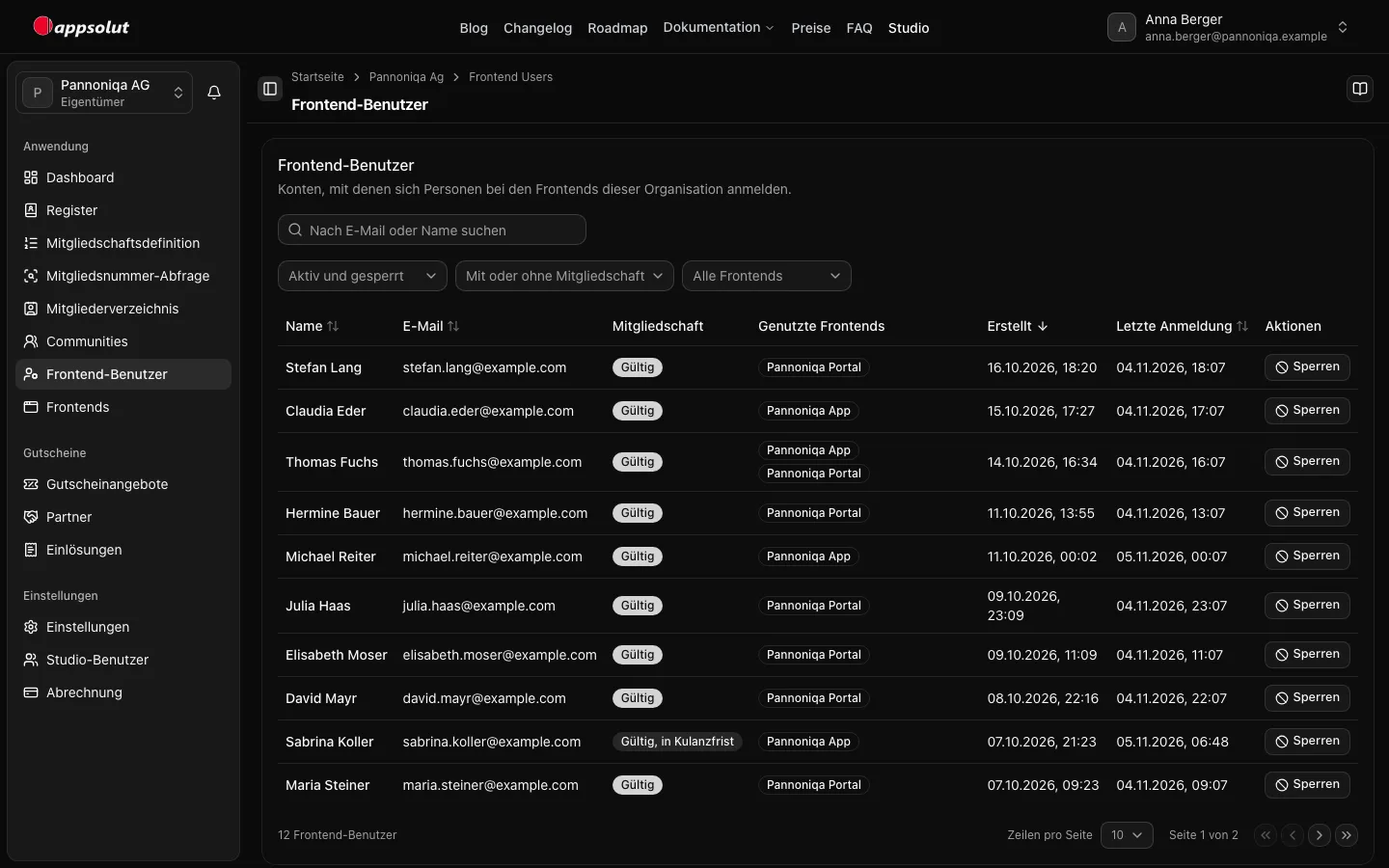
Jede Seite hat jetzt dieselbe Kopfzeile: das Logo, die Hauptnavigation und Ihr Kontomenü, immer an derselben Stelle. Sobald Sie angemeldet sind, ist „Studio“ der letzte Eintrag der Hauptnavigation. Er führt Sie von der Einstiegsseite, vom Blog oder von jeder Handbuchseite ins Studio, und zurück geht es mit einem Klick auf „Blog“, „Dokumentation“ oder einen anderen Eintrag.
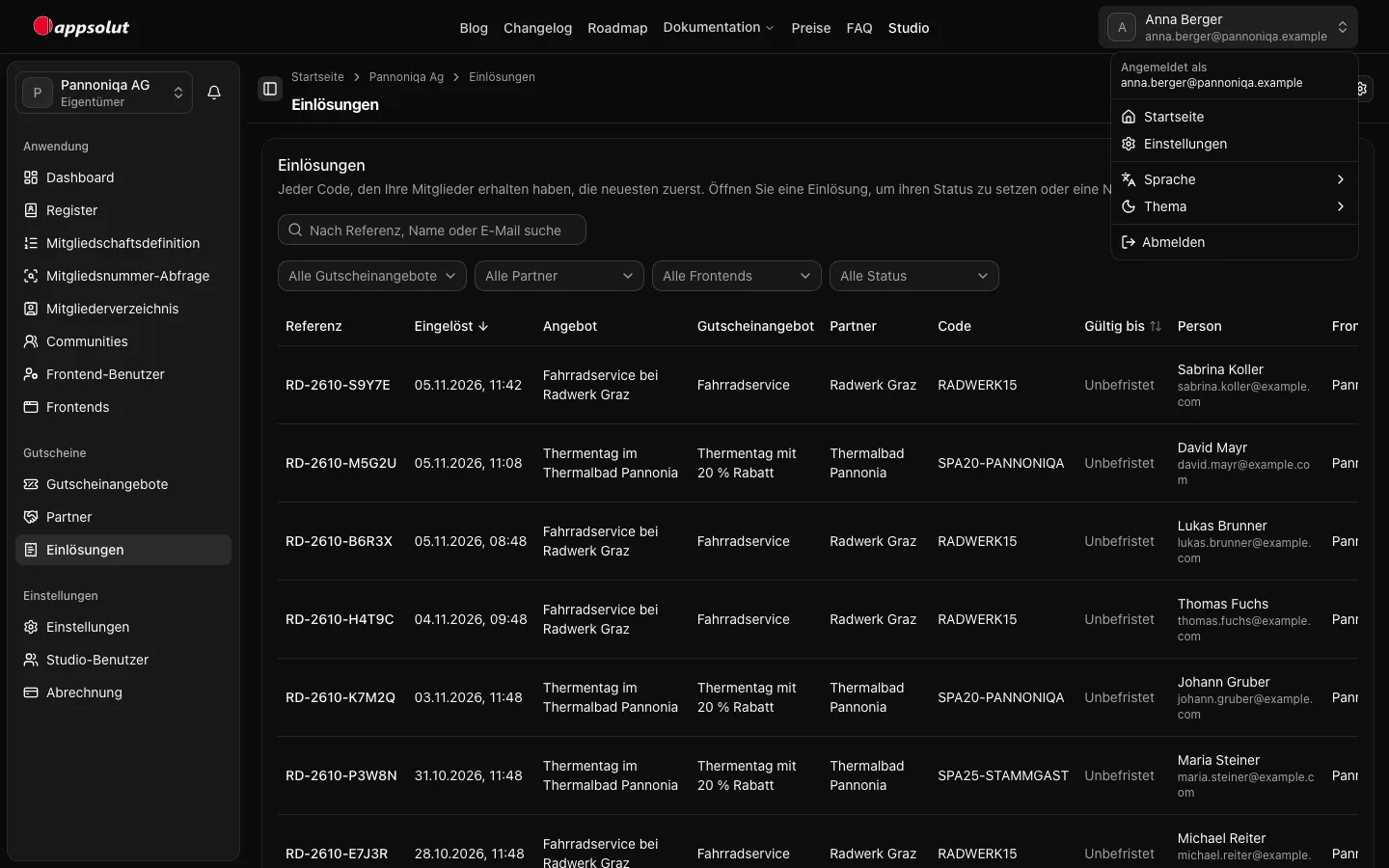
Das Kontomenü rechts oben enthält, was Ihnen gehört: „Startseite“ öffnet Ihr persönliches Konto, „Einstellungen“ sein Profil, Passwort und die Multi-Faktor-Authentifizierung. „Sprache“ und „Thema“ wechseln die Sprache und den hellen oder dunklen Modus auf der Seite, auf der Sie sind, und „Abmelden“ meldet Sie ab.
Immer klar, wo Sie sind
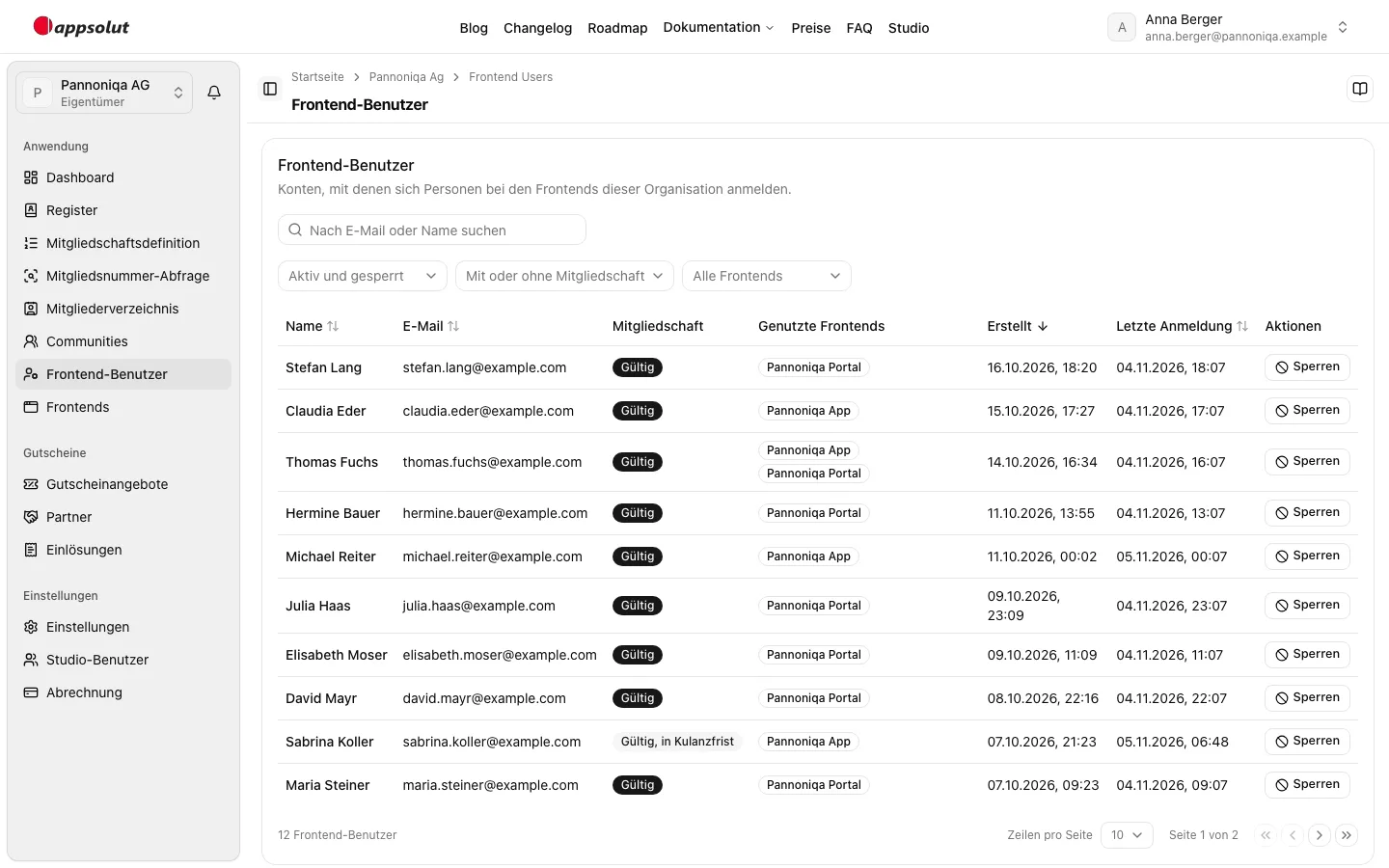
Unter der Kopfzeile führt die Seitenleiste die Seiten des Bereichs, in dem Sie sind: Ihr persönliches Konto oder eine Organisation. Jeder Bereich hat seine Farbe: Ihr persönliches Konto ist fast weiß, eine Organisation hellgrau. So sehen Sie auf einen Blick, ob Sie gerade an Ihrem eigenen Konto oder an einer Organisation arbeiten.
Oben in der Seitenleiste zeigt der Organisationswechsler die Organisation, in der Sie sind, mit Ihrer Studio-Rolle darin unter dem Namen, etwa „Eigentümer“ oder „Bearbeiter“. Er führt alle Ihre Organisationen alphabetisch, jede mit Ihrer Rolle, und bringt Sie mit einem Schritt zu einer anderen.
Über jeder Seite zeigt der Seitenkopf die Brotkrümel, den Titel der Seite und ihre Aktionen, etwa „Studio-Benutzer einladen“. Er bleibt stehen, während Sie durch eine lange Liste scrollen, damit die Aktionen immer zur Hand sind.
Das Studio öffnet sich dort, wo Sie aufgehört haben
Das Studio merkt sich, wo Sie waren. Wenn Sie sich anmelden, öffnet es die Seite, die Sie zuletzt offen hatten, solange Sie sie noch öffnen dürfen, sonst die Organisation, die Sie zuletzt gewählt haben, auch auf einem anderen Gerät. Der Eintrag „Studio“ auf der Website führt Sie auf dieselbe Seite.
In Ihrem persönlichen Konto zeigt der Organisationswechsler die Organisation, die Sie zuletzt gewählt haben, und sein erster Eintrag, „Zurück zu Pannoniqa AG“, bringt Sie auf die Seite, die Sie dort verlassen haben.
Hilfe auf jeder Seite
Die erste Aktion im Seitenkopf jeder Seite einer Organisation und Ihres persönlichen Kontos ist „Dokumentation“, ein Buch. Sie öffnet die Seite des Handbuchs zur Seite, auf der Sie sind, in einem neuen Tab, damit nichts verloren geht, was Sie schon eingegeben haben.
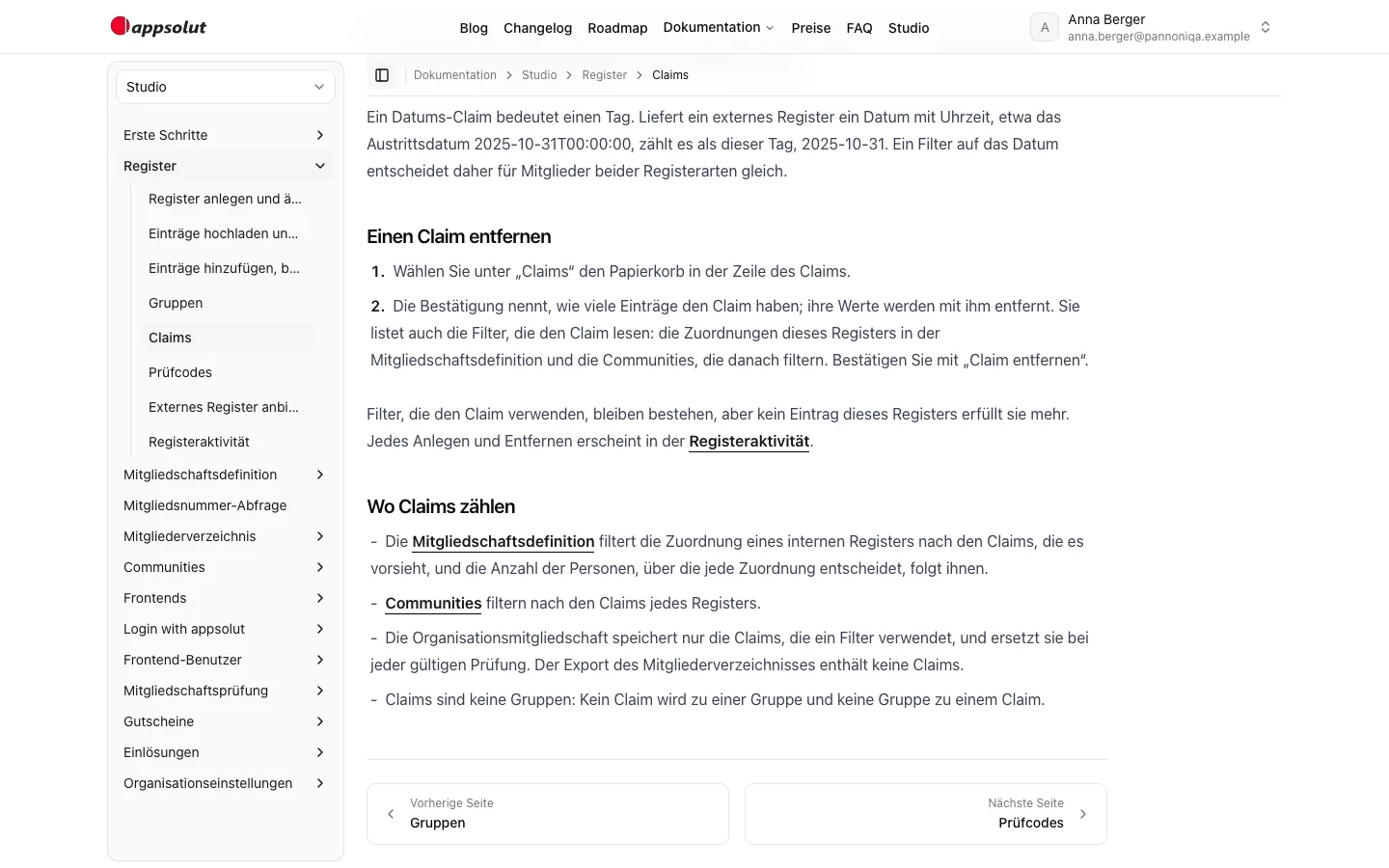
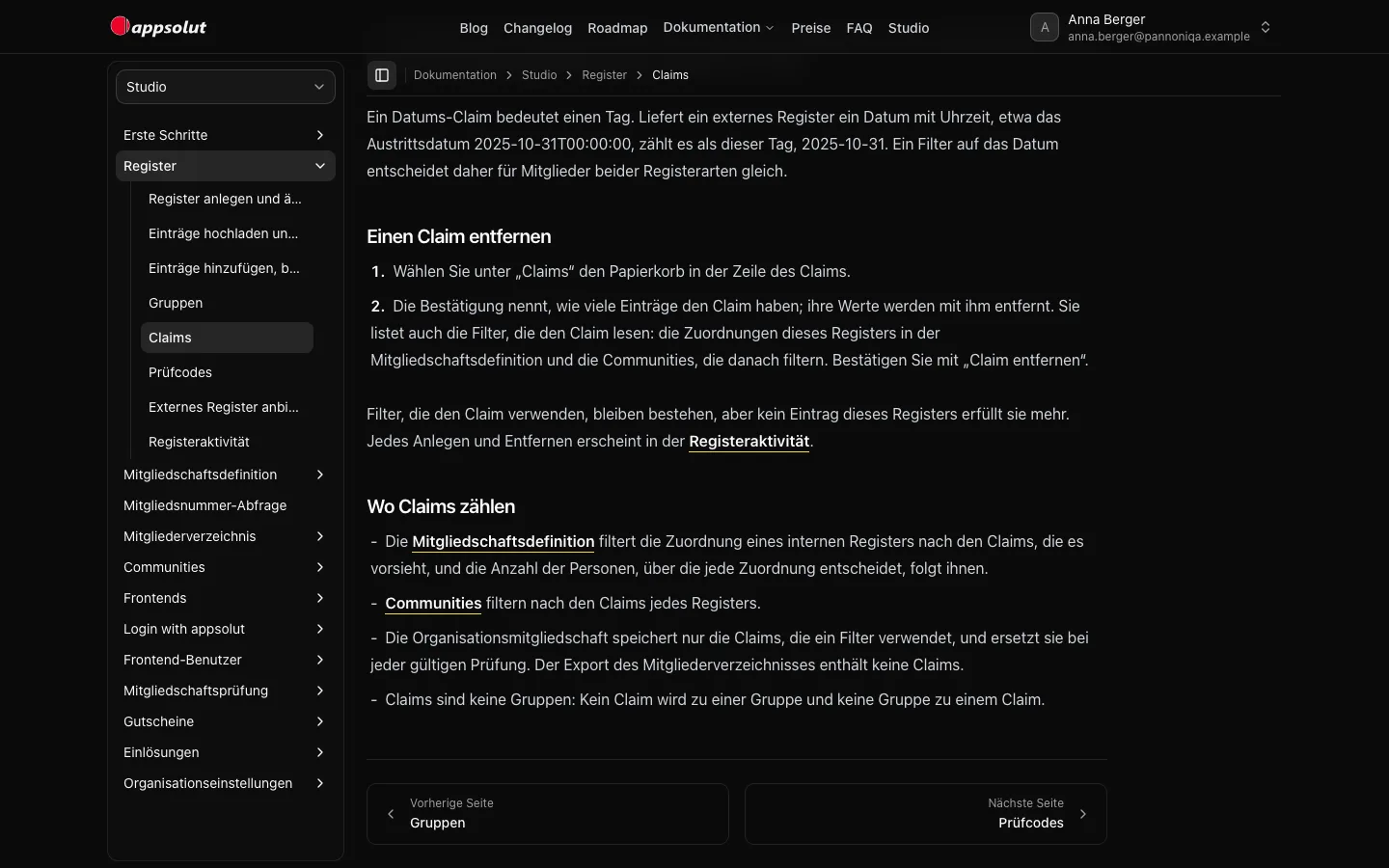
Die Dokumentation selbst hat jetzt dieselbe Kopfzeile, eine eigene Seitenleiste, die Sie wegklappen können, Brotkrümel, eine Auswahl, mit der Sie zwischen den Dokumentationsbereichen „Studio“, „Portal“ und „Entwickler“ wechseln, und am Ende jeder Seite „Vorherige Seite“ und „Nächste Seite“, um einen Abschnitt von vorn bis hinten zu lesen. Die Abschnitte der Seitenleiste klappen Sie auf und zu: Geöffnet ist zunächst der Abschnitt der Seite, die Sie lesen, und die Seitenleiste merkt sich, welche Abschnitte Sie auf- oder zugeklappt haben.
Am Tablet und am Smartphone
Auch auf einem kleineren Bildschirm ist jede Seite erreichbar. Auf einem Tablet klappt die Seitenleiste auf ihre Symbole zusammen und öffnet sich, wenn Sie sie brauchen. Auf einem Smartphone öffnet die Menüschaltfläche links oben die Hauptnavigation, und ihr letzter Eintrag öffnet die Seitenleiste des Bereichs, in dem Sie sind, über der Seite. Auf beiden liegen die Aktionen einer Seite unter „Weitere Aktionen“, der Schaltfläche mit den drei Punkten rechts im Seitenkopf, „Dokumentation“ zuerst, damit der Seitentitel Platz behält.
Wie es weitergeht
Die neue Navigation steht ab heute allen Studio-Benutzern zur Verfügung. Das Studio-Handbuch beschreibt sie unter „Sich im Studio zurechtfinden“. Wenn etwas nicht so funktioniert, wie Sie es erwarten, sagen Sie es uns.