Bilder, Videos und Dateien
Die Bilder, Videos und Dokumente hochladen, die das Portal zeigt und zum Download anbietet.
Lizenz: Bilder und Dateien hat jedes Portal; Videos kommen mit Content Management (content-management).
Backend-Rollen: alle Portal-Redakteure.
Das Portal bewahrt seine Uploads in drei Sammlungen unter „Content Management“ auf:
| Sammlung | Enthält | Verwendet von |
|---|---|---|
| Bilder | Bilder | Heros, Layout-Blöcken, Headerbildern, Karten, dem Logo und dem Favicon |
| Videos | Videos | Layout-Blöcken, die ein Video abspielen |
| Dateien | PDF- und ZIP-Dateien, Bilder und Videos zum Herunterladen | Den Download-Zeilen eines Downloads-Blocks |
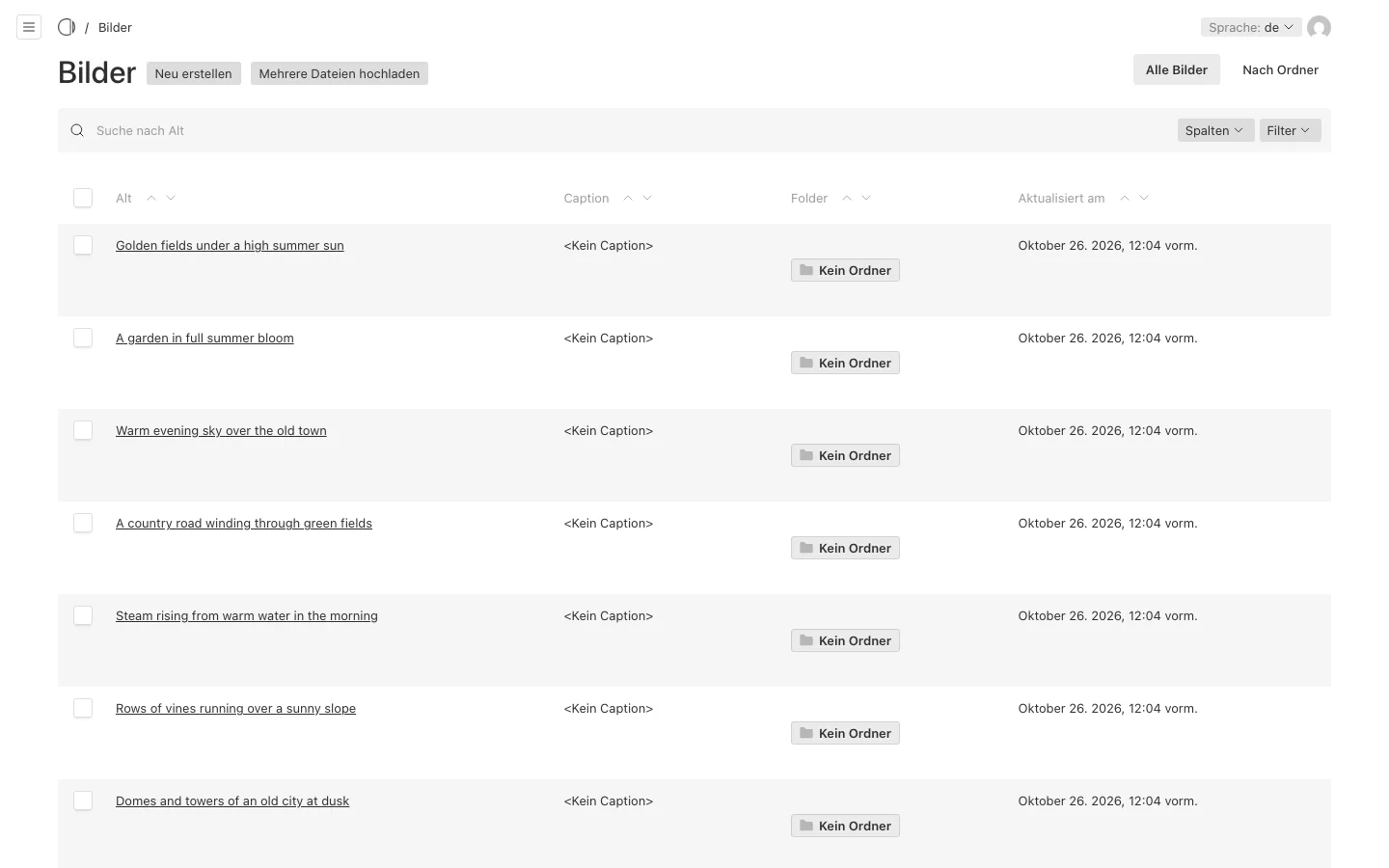
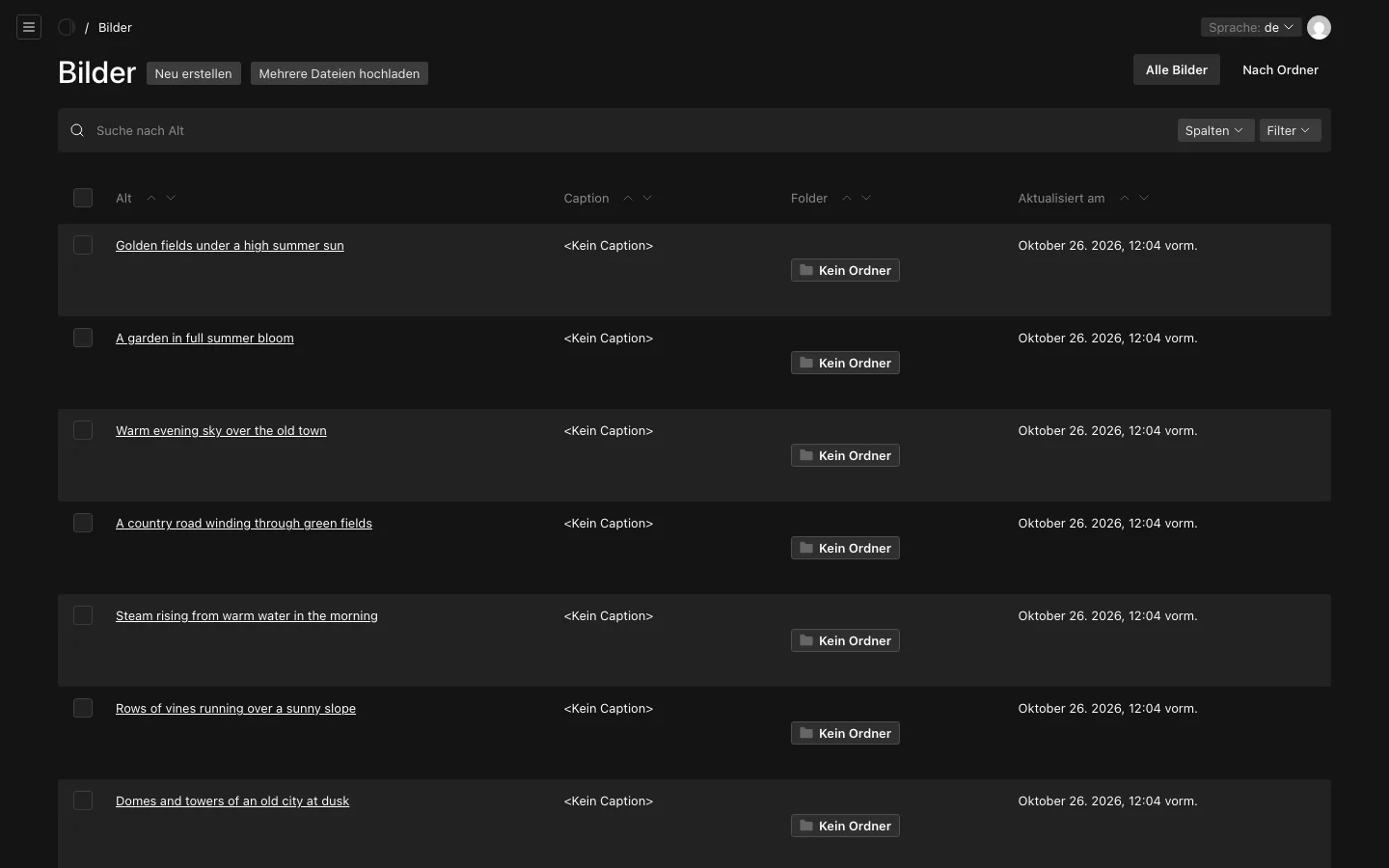
Ein Bild hochladen
- Öffnen Sie „Bilder“ und wählen Sie „Neu erstellen“, oder wählen Sie „Neu erstellen“ direkt im Bildfeld einer Seite.
- Ziehen Sie die Datei hinein oder wählen Sie sie auf Ihrem Computer.
- Geben Sie den Text bei „Alt“ ein: was das Bild zeigt, für Menschen, die es nicht sehen können. Er ist ein Pflichtfeld.
- Schreiben Sie, wenn Sie möchten, eine Bildunterschrift bei „Caption“, die je Sprache anders lauten kann.
- Wählen Sie „Speichern“.
Das Portal erzeugt die Größen, die es braucht, vom Vorschaubild bis zum großen Bild und dem Bild für geteilte Links; laden Sie also eine gute, große Fassung hoch. Um ein bereits hochgeladenes Bild zu verwenden, wählen Sie im Bildfeld „Aus vorhandenen auswählen“.
Eine Datei zum Herunterladen anbieten
Ein Downloads-Block listet Dateien zum Herunterladen. Jede Zeile hat ihren eigenen Titel, ihre Beschreibung, „Berechtigungsstufe“ und Datei, sodass ein Block eine öffentliche Broschüre und ein Formular nur für Mitglieder nebeneinander anbieten kann.
- Laden Sie die Datei unter „Dateien“ hoch, oder direkt im Dateifeld des Blocks.
- Fügen Sie im „Seiteninhalt“ der Seite einen Downloads-Block hinzu, mit einer Zeile pro Datei.
- Veröffentlichen Sie die Seite.
Das Portal zeigt jede Datei mit dem Symbol ihres Typs und öffnet sie oder lädt sie herunter, wie es ihr Typ verlangt.