Eine Reise buchen
Eine Buchungsanfrage für eine Reise senden, Schritt für Schritt.
Lizenz: Reisen (travelling). Nicht jedes Portal bietet Reisen an.
Auf der Seite einer Reise öffnet „Buchen“ eine Buchungsanfrage. Eine Buchungsanfrage ist noch keine Buchung: Sie geht an das Buchungsbüro der Organisation, das sie prüft und sich bei Ihnen meldet. Reserviert ist erst etwas, wenn das Büro es bestätigt.
Eine Buchungsanfrage senden
- Öffnen Sie die Reise und wählen Sie „Buchen“.
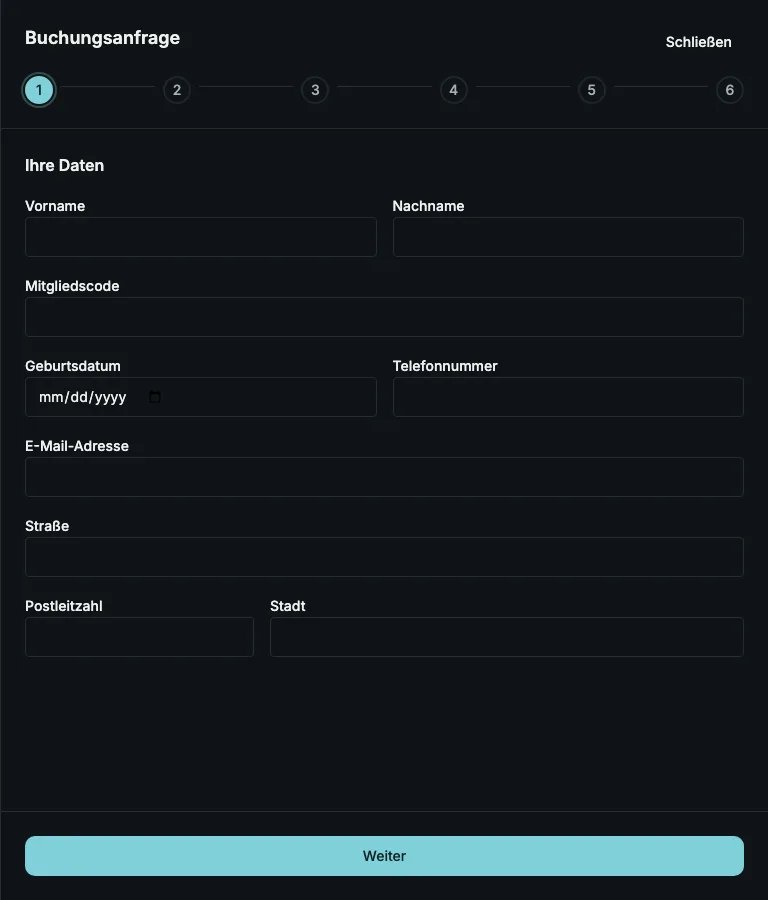
- Geben Sie unter „Ihre Daten“ „Vorname“, „Nachname“, Ihre Mitgliedsnummer im Feld „Mitgliedscode“, „Geburtsdatum“, „Telefonnummer“, „E-Mail-Adresse“, „Straße“, „Postleitzahl“ und „Stadt“ ein und wählen Sie „Weiter“.
- Wählen Sie unter „Ihre Reise“ Ihr „Anreisedatum“ und Ihr „Abreisedatum“. Ergänzen Sie, wenn Sie möchten, eine „Anmerkung“ und wählen Sie „Weiter“.
- Geben Sie unter „Ihre Unterkunft“ die Zahl der „Erwachsene (inklusive Ihnen)“ und der „Kinder“ ein und wählen Sie, wo die Reise sie anbietet, die Zimmertypen. Wählen Sie „Weiter“.
- Geben Sie unter „Wer noch mitreist“ Vorname, Nachname und Geburtsdatum jeder mitreisenden Person ein und wählen Sie „Weiter“.
- Prüfen Sie unter „Prüfen und absenden“ Ihre Anfrage, haken Sie die Erklärungen an, um deren Bestätigung Sie gebeten werden, etwa zur Datenschutzerklärung, und ergänzen Sie, wenn Sie möchten, eine „Nachricht an das Buchungsbüro“. Wählen Sie „Speichern“.
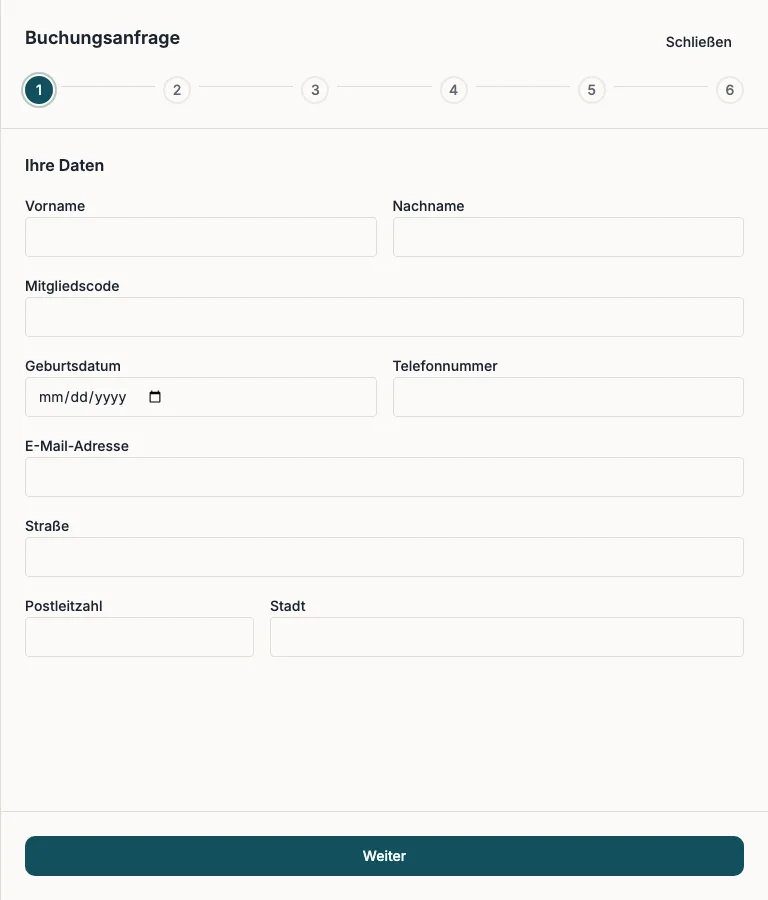
Der letzte Schritt, „Anfrage eingegangen“, zeigt Ihre Referenz, zum Beispiel BR-2610-4NCYY. Sie erhalten außerdem eine Bestätigung per E-Mail. Nennen Sie die Referenz, wenn Sie sich an das Buchungsbüro wenden; eine Antwort auf die Bestätigungs-E-Mail erreicht es.
Gut zu wissen
- Ihre Mitgliedsnummer zeigt, dass Sie Mitglied sind. Manche Portale benennen das Feld anders oder erklären, wo Sie die Nummer finden, und auf manchen ist sie freiwillig.
- Termine: Manche Reisen lassen sich nur für Anreisen in einem bestimmten Zeitraum oder eine bestimmte Zahl von Tagen im Voraus anfragen, und ein Aufenthalt hat eine Mindestdauer. Das Formular sagt Ihnen, wenn sich ein Datum nicht wählen lässt.
- Buchen ausgeschaltet: Wird „Buchen“ angezeigt, lässt sich aber nicht drücken, ist das Buchen für das Programm dieser Reise gerade geschlossen; der Hinweis neben der Schaltfläche nennt den Grund.
- Kann Ihre Mitgliedschaft nicht bestätigt werden, wird die Anfrage nicht gesendet. Siehe Der Mitgliederverwaltung schreiben.