Community anlegen, umbenennen und löschen
Eine Community hinzufügen, ihren Namen und ihre Beschreibung ändern und eine Community löschen, die kein Frontend verwendet.
Studio-Rollen: „Eigentümer“, „Administrator“ und „Community-Manager“.
Eine Community anlegen
- Öffnen Sie „Communities“ und wählen Sie „Neue Community“.
- Geben Sie unter „Name“ den Namen ein, etwa „Pensionistinnen und Pensionisten“.
- Geben Sie bei Bedarf eine „Beschreibung“ ein. Sie zeigt anderen Studio-Benutzern, für wen die Community gedacht ist.
- Wählen Sie „Community anlegen“.
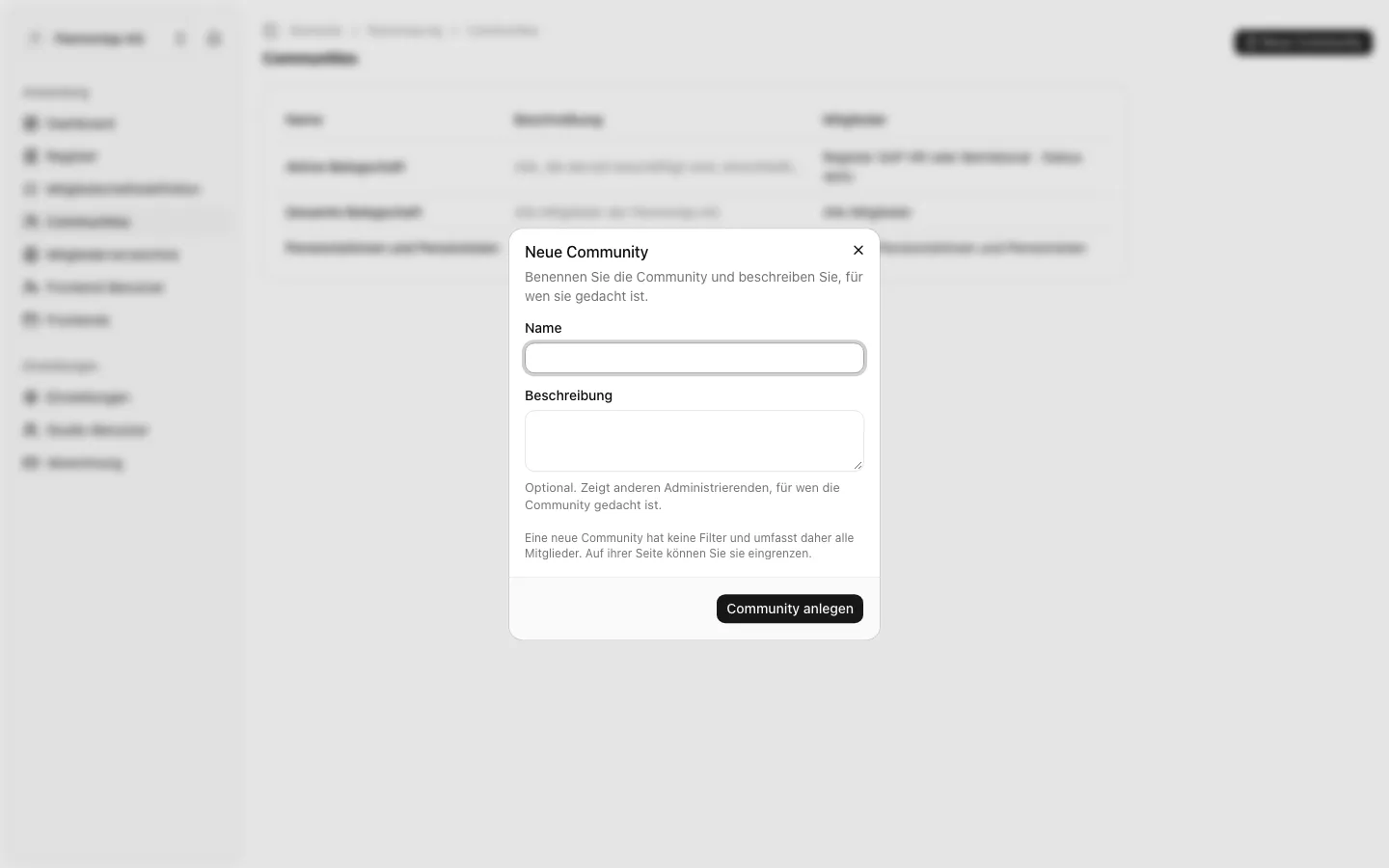
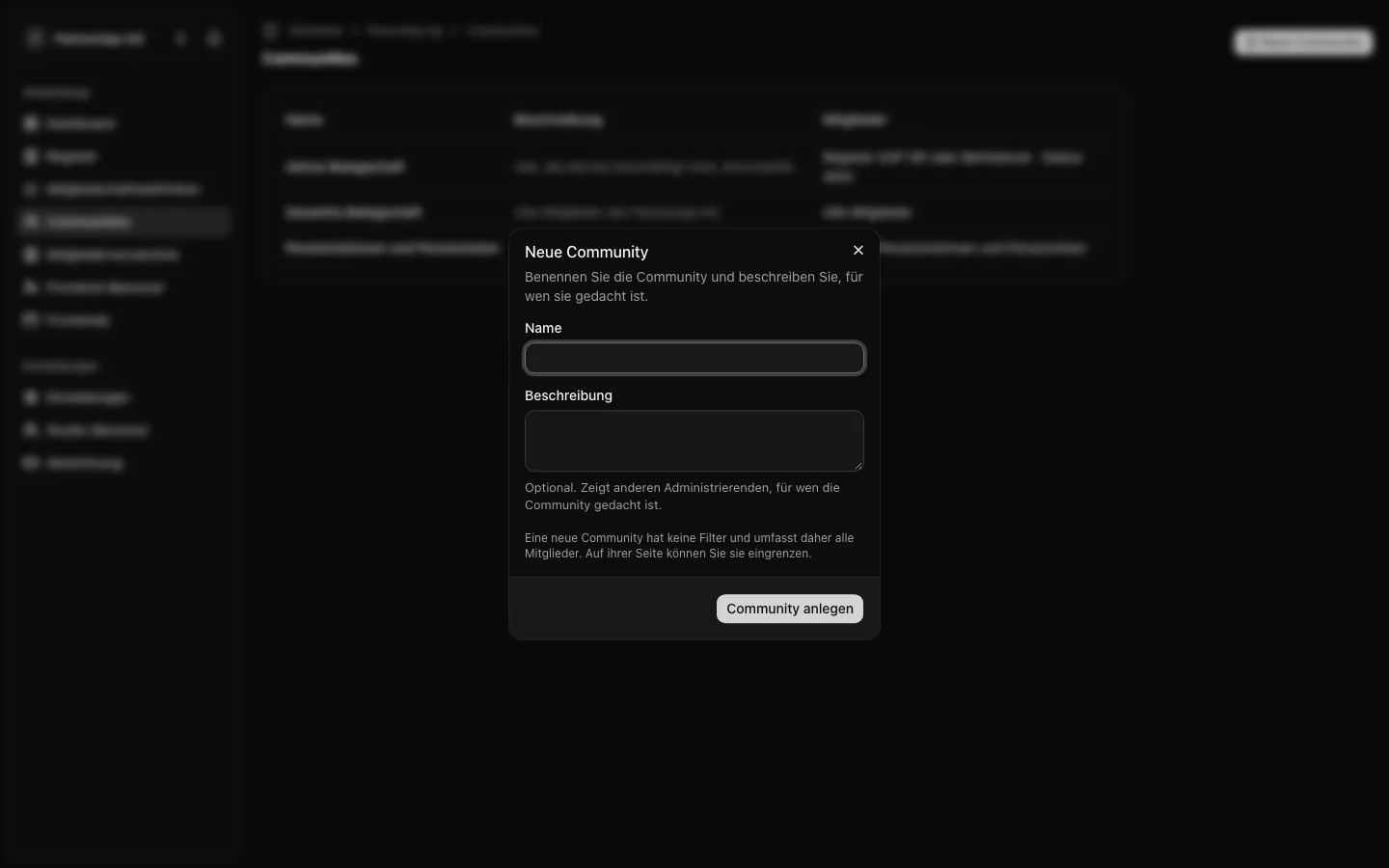
„Eine neue Community hat keine Filter und umfasst daher alle Mitglieder. Auf ihrer Seite können Sie sie eingrenzen.“ Siehe Nach Register, Status, Gruppen und Claims filtern. Zwei Communities können nicht denselben Namen haben.
Eine Community bedient kein Frontend, bis ihr eines zugewiesen wird. Das geschieht auf der Seite des Frontends unter „Frontends“, durch einen Studio-Benutzer, dessen Rolle Frontends verwalten darf.
Eine Community umbenennen
- Öffnen Sie „Communities“ und wählen Sie die Community.
- Ändern Sie unter „Einstellungen“ „Name“ oder „Beschreibung“.
- Wählen Sie „Änderungen speichern“.
Hat ein anderer Studio-Benutzer die Community während Ihrer Bearbeitung gespeichert, werden Ihre Änderungen nicht gespeichert: „Inzwischen hat jemand anderes gespeichert“. Wählen Sie „Aktuelle Community laden“ und nehmen Sie Ihre Änderungen erneut vor.
Eine Community löschen
- Öffnen Sie die Community.
- Wählen Sie in der Karte „Community löschen“ „Community löschen“.
- Bestätigen Sie mit „Community löschen“.
„Das Löschen einer Community kann nicht rückgängig gemacht werden. Eine Community, die ein Frontend bedient, kann nicht gelöscht werden.“ Bedient sie noch eines, antwortet das Studio „Diese Community bedient ein Frontend“: Weisen Sie jedem ihrer Frontends zuerst eine andere Community zu.
Das Löschen einer Community ändert keine Organisationsmitgliedschaft. Ihre Mitglieder gehören ihr nur nicht mehr an.