Ein Mitglied finden
Das Mitgliederverzeichnis durchsuchen und filtern und die Seite eines Mitglieds lesen.
Studio-Rollen: „Eigentümer“, „Administrator“ und „Community-Manager“.
Suchen und filtern
- Öffnen Sie „Mitgliederverzeichnis“.
- Suchen Sie mit „Nach Mitgliedsnummer, Name oder E-Mail suchen“. „Auch E-Mail-Adressen werden durchsucht, obwohl sie hier nicht angezeigt werden.“
- Grenzen Sie die Liste mit den Filtern „Status“, „Register“, „Gruppe“ und „Frontend“ ein. „Filter zurücksetzen“ entfernt sie.
Ohne Filter zeigt die Liste „Alle außer deaktivierten und anonymisierten“. Wählen Sie unter „Status“ „Deaktiviert“ oder „Anonymisiert“, um diese zu sehen. Sortieren Sie nach „Name“, „Mitgliedsnummer“ oder „Zuletzt bestätigt“, indem Sie den Spaltenkopf wählen.
Die Seite eines Mitglieds lesen
Wählen Sie den Namen eines Mitglieds. Die Seite des Mitglieds hat drei Teile.
„Mitgliedschaft“: „Die Mitgliedschaft mit den Namen aus ihrem Register, wie die letzte Mitgliedschaftsprüfung sie hinterlassen hat.“ Sie zeigt „Name“, „Mitgliedsnummer“, „Status“, das verknüpfte „Register“ und den „Registereintrag“ („Eintrag PQ-10017 öffnen“ öffnet den Eintrag in seinem Register), „Entscheidendes Register“ (wenn es ein anderes ist), „Gruppen“, „Gespeicherte Claims“, „Communities“, „Definition der letzten Prüfung“ sowie „Zuletzt geprüft“, „Zuletzt bestätigt“ und „Erstellt“.
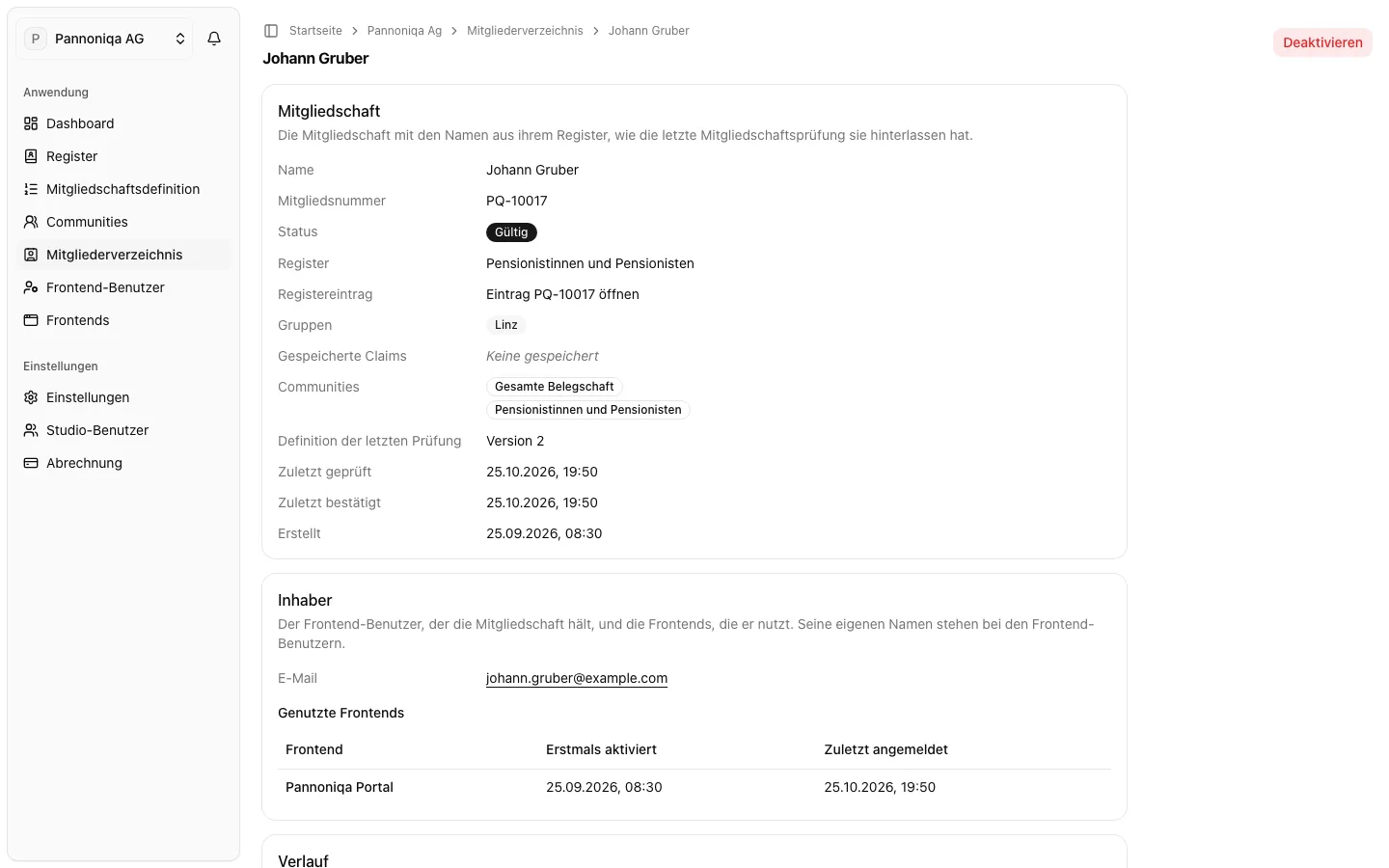
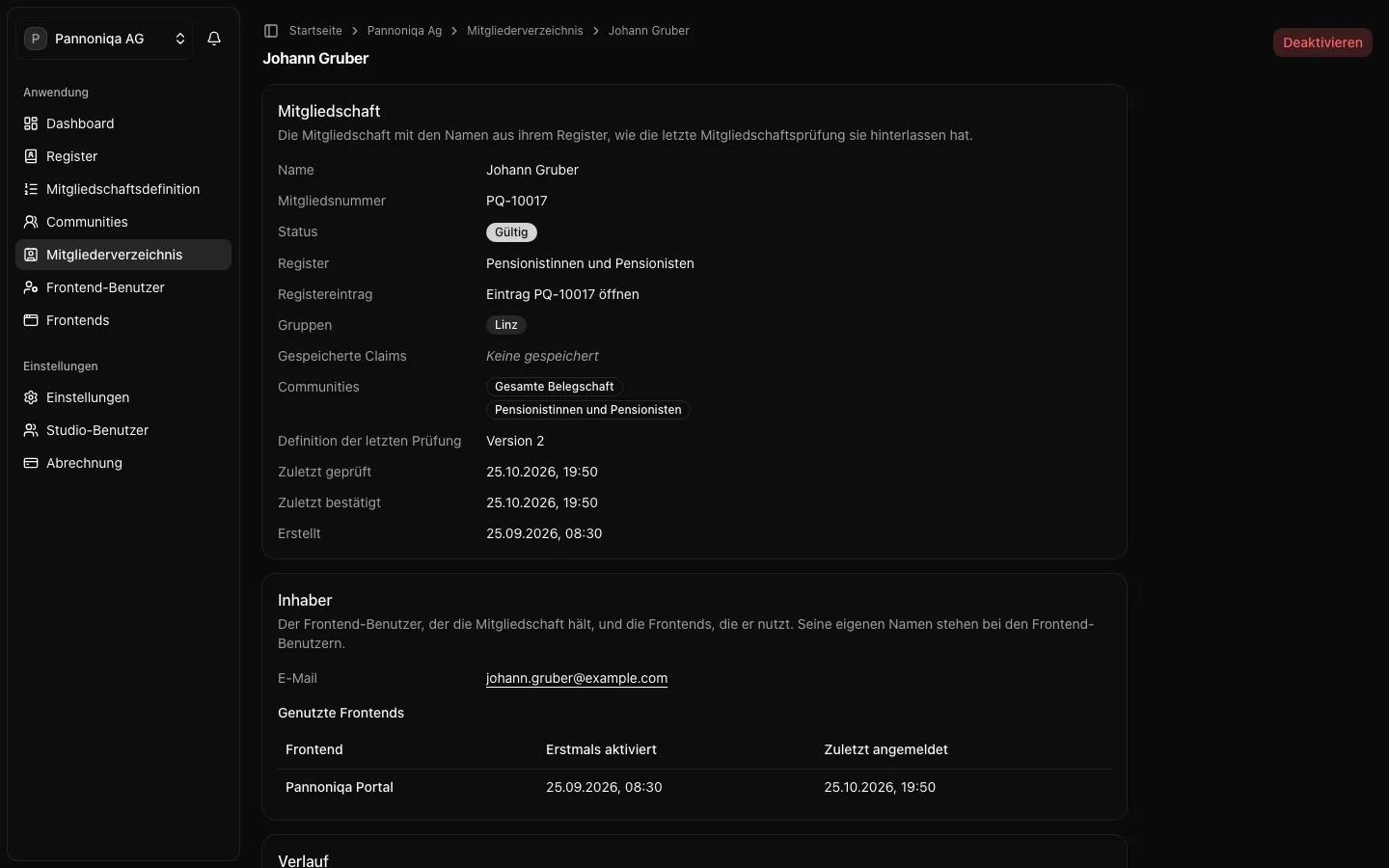
„Inhaber“: „Der Frontend-Benutzer, der die Mitgliedschaft hält, und die Frontends, die er nutzt.“ Er zeigt die „E-Mail“ des Inhabers und unter „Genutzte Frontends“ jedes Frontend mit „Erstmals aktiviert“ und „Zuletzt angemeldet“. Ein „Eigentümer“ oder „Administrator“ kann über die E-Mail den Frontend-Benutzer öffnen. Die eigenen Namen des Inhabers stehen bei den Frontend-Benutzern, nicht hier.
„Verlauf“: „Neuverknüpfungen, Deaktivierungen und die Prüfungen der Mitgliedsnummer, die neuesten zuerst.“ Jedes Ereignis zeigt, wer es ausgelöst hat, ein Studio-Benutzer oder „Automatisch“. Auch die letzten Prüfungen der Mitgliedsnummer stehen hier; „Unter „Prüfungen suchen“ öffnen“ zeigt alle.
Typische Fragen
- „Warum kann Johann Gruber die Pannoniqa App nicht nutzen?“ Seine Communities sind „Gesamte Belegschaft“ und „Pensionistinnen und Pensionisten“; die Community der App ist „Aktive Belegschaft“.
- „Warum ist dieses Mitglied nicht gültig?“ Der Status nennt den Grund, etwa „Nicht gültig: nicht gefunden“. Der Verlauf zeigt die Prüfung, die es festgestellt hat.
- „Eine Person sagt, sie kann gar nicht Mitglied werden.“ Sie hat noch keine Mitgliedschaft. Suchen Sie ihre Mitgliedsnummer unter Prüfungen suchen.