Externes Register anbinden und testen
Ein Register in Ihrem eigenen System über die appsolut Register-API anbinden und die Verbindung testen.
Studio-Rollen: „Eigentümer“, „Administrator“ und „Community-Manager“.
Ein externes Register bleibt in Ihrem eigenen System, etwa in Pannoniqas Personalsystem „SAP HR“. Das Studio fragt es über die appsolut Register-API live ab, sobald eine Mitgliedschaftsprüfung es braucht. Ihre IT stellt diese API vor dem System bereit; die Entwicklerdokumentation beschreibt sie.
Das Register anbinden
Die Anbindung geben Sie ein, wenn Sie das Register anlegen und als Art „Extern“ wählen:
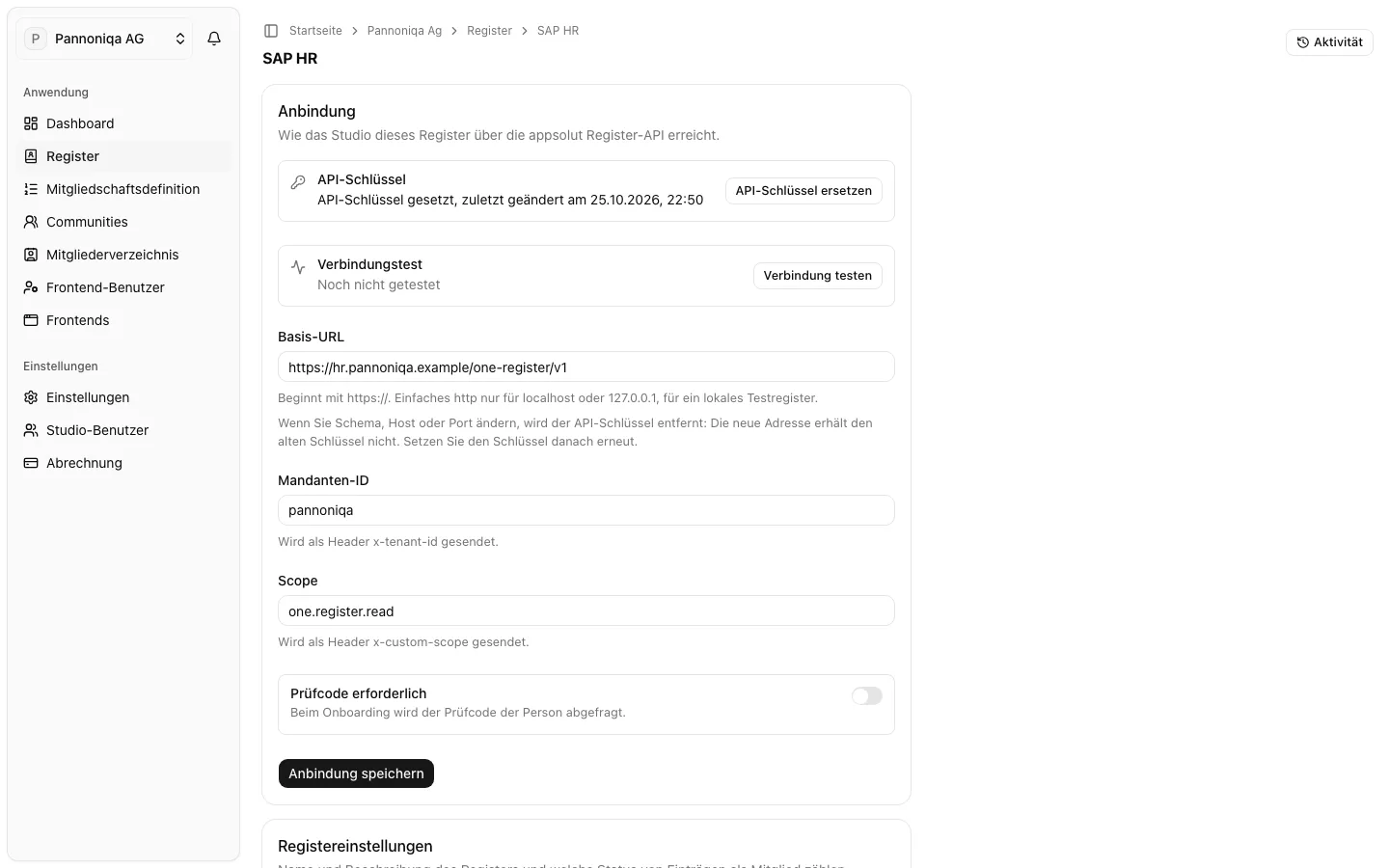
- „Basis-URL“: wo die API antwortet, etwa
https://hr.pannoniqa.example/one-register/v1. „Beginnt mit https://. Einfaches http nur für localhost oder 127.0.0.1, für ein lokales Testregister.“ - „Mandanten-ID“: „Wird als Header x-tenant-id gesendet.“
- „Scope“: „Wird als Header x-custom-scope gesendet.“
- „Prüfcode erforderlich“: „Beim Onboarding wird der Prüfcode der Person abgefragt.“ Es ist eingeschaltet, solange Sie es nicht ausschalten. Siehe Prüfcodes.
- „API-Schlüssel“: „Wird als Header x-api-key gesendet. Er wird verschlüsselt gespeichert und kann nie wieder angezeigt, nur ersetzt werden.“
Diese Werte erhalten Sie von Ihrer IT.
Die Anbindung ändern
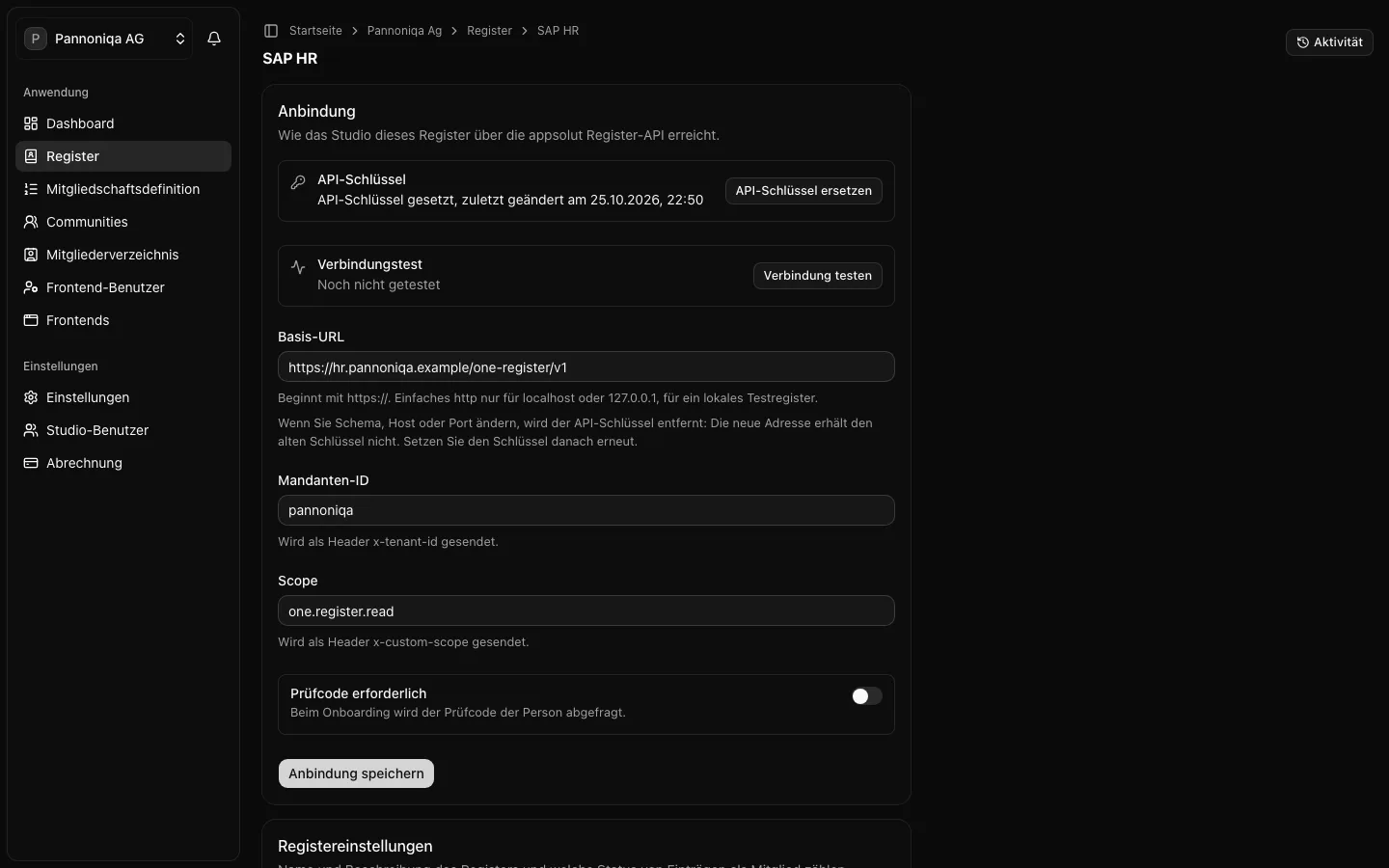
Öffnen Sie das Register. Seine Karte „Anbindung“ zeigt den Stand des API-Schlüssels und den Verbindungstest, darunter die Felder von oben.
- Ändern Sie „Basis-URL“, „Mandanten-ID“, „Scope“ oder „Prüfcode erforderlich“ und wählen Sie „Anbindung speichern“. „Wenn Sie Schema, Host oder Port ändern, wird der API-Schlüssel entfernt: Die neue Adresse erhält den alten Schlüssel nicht. Setzen Sie den Schlüssel danach erneut.“
- Um den Schlüssel zu ändern, wählen Sie „API-Schlüssel ersetzen“ (oder „API-Schlüssel setzen“, wenn keiner gesetzt ist), geben den Schlüssel unter „Neuer API-Schlüssel“ ein und wählen „API-Schlüssel speichern“. „Der neue Schlüssel gilt sofort, der alte wird verworfen.“
Die Verbindung testen
- Wählen Sie in der Karte „Anbindung“ „Verbindung testen“.
- Geben Sie bei Bedarf eine „Test-Mitgliedsnummer (optional)“ ein, etwa die eines Kollegen, um eine Person nachzuschlagen.
- Wählen Sie „Test starten“.
Der Test „Fragt das Register, ob es antwortet (GetHealth), sucht die Test-Mitgliedsnummer, wenn Sie eine eingeben (GetDataByCode), und prüft, ob es GetAllMembers unterstützt.“ Er zeigt, wie schnell das Register geantwortet hat, und bei einer Test-Mitgliedsnummer, welche Personendaten zurückkamen. „Die hier gezeigten Personendaten werden nicht gespeichert.“
Das Ergebnis setzt den Status der Verbindung, den die Seite „Register“ unter „Verbindung“ zeigt: „Nicht getestet“, „Verbunden“ oder „Nicht erreichbar“. Ist das Register nicht erreichbar, nennt der Test die Ursache, etwa „keine Antwort innerhalb von 5 Sekunden“ oder „Zugangsdaten abgelehnt (HTTP 401)“.
Testen Sie nach jeder Änderung der Anbindung erneut und immer dann, wenn Mitglieder melden, dass sie sich nicht anmelden können: Solange ein externes Register nicht erreichbar ist, sind Mitglieder auf die Kulanzregel angewiesen.
Was das Studio abfragt
Das Studio fragt ein externes Register nur, was eine Prüfung braucht: ob es eine Mitgliedsnummer gibt, mit Status, Namen und Geburtsdatum der Person, und die Claims, die ein Filter verwendet. Geburtsdatum und Adresse daraus speichert es nicht, sondern nur Namen, Status und Claims der Person, bei ihrer Organisationsmitgliedschaft. Alle, die im Register gefunden werden, tragen die Gruppen des Registers.