Dokumentation/Studio
Zurück
  • Erste Schritte
    • Grundbegriffe
    • Anmelden
    • Organisationen erstellen und wechseln
  • Register
    • Register anlegen und ändern
    • Einträge hochladen und herunterladen
    • Einträge hinzufügen, bearbeiten und deaktivieren
    • Gruppen
    • Prüfcodes
    • Externes Register anbinden und testen
    • Registeraktivität
  • Mitgliedschaftsdefinition
    • Registerzuordnungen hinzufügen und ordnen
    • Filter und Ergebnisse
    • Vor dem Speichern prüfen
    • Speichern und Versionsverlauf
  • Communities
    • Community anlegen, umbenennen und löschen
    • Nach Register, Status, Gruppen und Claims filtern
  • Mitgliederverzeichnis
    • Ein Mitglied finden
    • Prüfungen einer Mitgliedsnummer suchen
    • Mitgliedschaft deaktivieren
  • Frontends
    • Ein Frontend anlegen
    • Frontend-Schlüssel
    • Anmeldeeinstellungen
    • Anmelde-Branding
  • Login with appsolut
    • Registrierung und Onboarding
    • Anmelden und abmelden
    • Supportanfragen
  • Frontend-Benutzer
    • Einen Frontend-Benutzer finden
    • Mitgliedschaft und Aktivierungen
    • Einen Frontend-Benutzer sperren
    • Die Daten eines Frontend-Benutzers exportieren
    • Ein Frontend trennen
  • Mitgliedschaftsprüfung
    • Prüfmodi
    • Ergebnisse und Prüfprotokoll
    • Begrenzung fehlgeschlagener Prüfungen
    • Kulanzregel
  • Organisationseinstellungen
    • Profil der Organisation
    • Studio-Benutzer und Rollen
    • Abrechnung
    • Roadmap und Feature-Wünsche

Organisationen erstellen und wechseln

Eine Organisation einrichten und zwischen den Organisationen wechseln, die Sie verwalten.

Studio-Rollen: alle Studio-Benutzer können eine Organisation erstellen und zwischen ihren Organisationen wechseln. Wer eine Organisation erstellt, wird ihr „Eigentümer“.

Alles, was Sie im Studio tun, geschieht in einer Organisation: Ihre Register, Communities und Frontends gehören nur ihr, und keine andere Organisation sieht sie. Ein Studio-Benutzer kann mehreren Organisationen angehören, mit einer Studio-Rolle in jeder.

Eine Organisation erstellen

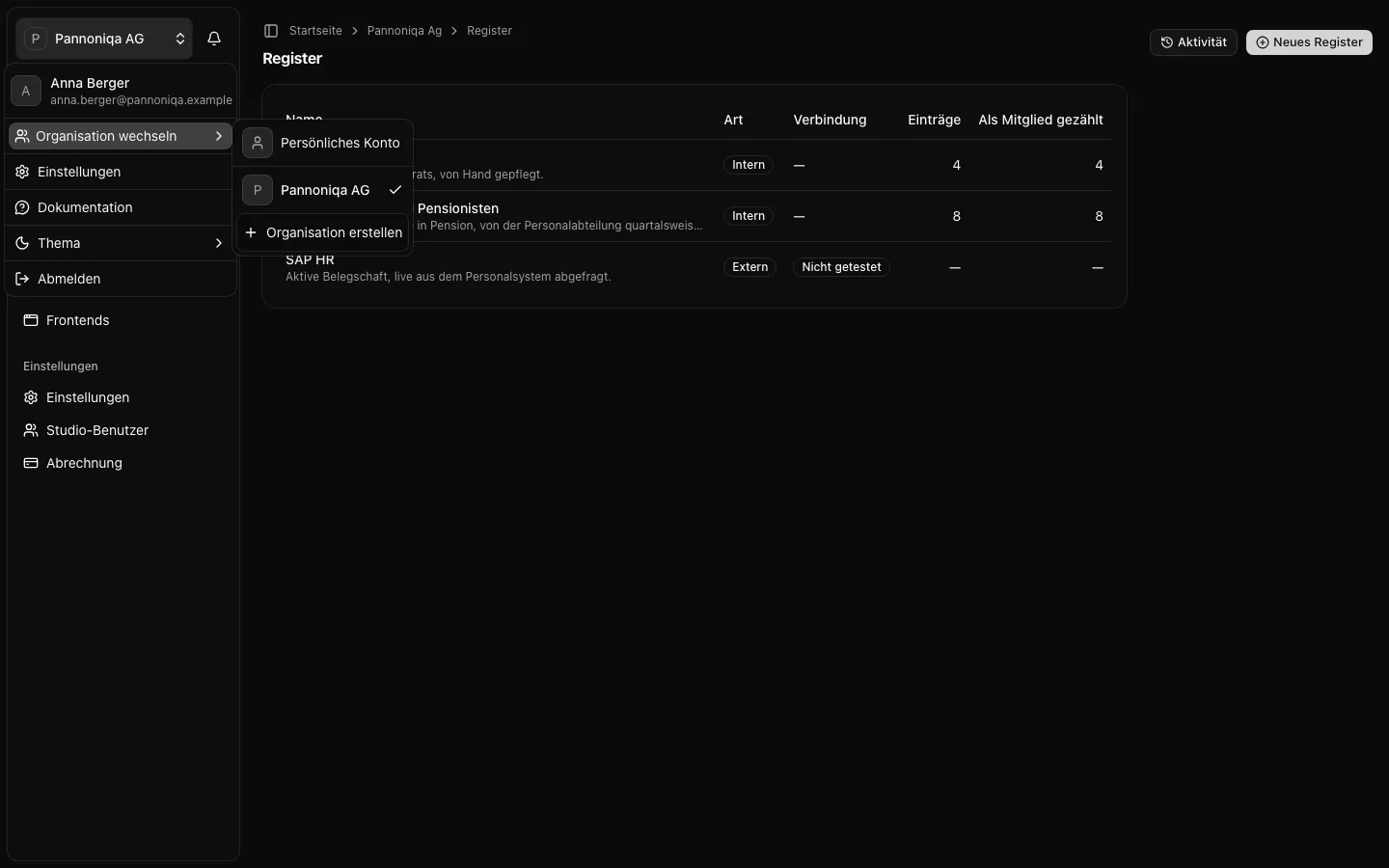
  1. Öffnen Sie das Menü oben in der Seitenleiste.
  2. Wählen Sie „Organisation wechseln“ und dann „Organisation erstellen“.
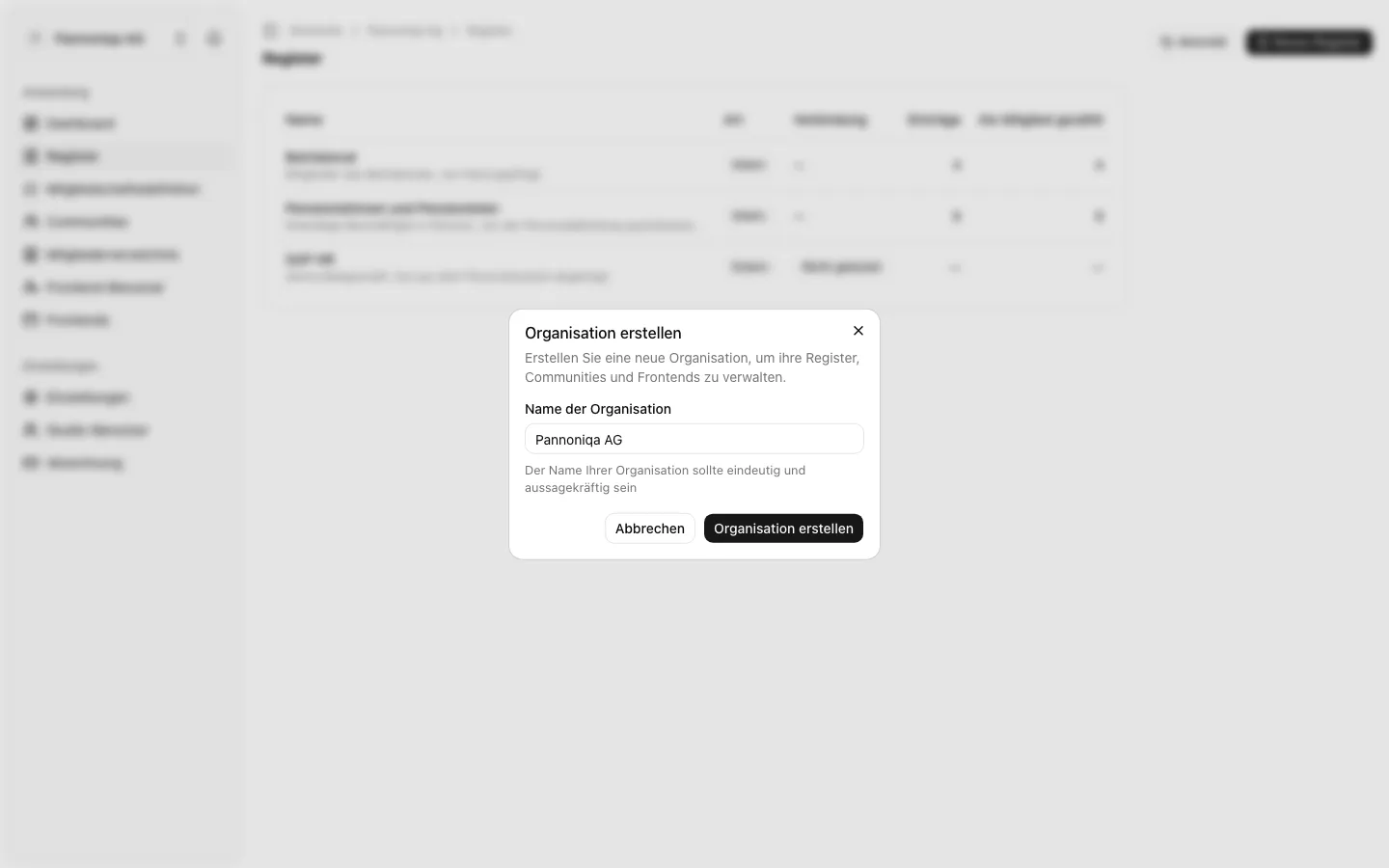
  3. Geben Sie unter „Organisation erstellen“ im Feld „Name der Organisation“ den Namen ein, zum Beispiel „Pannoniqa AG“.
  4. Wählen Sie „Organisation erstellen“.
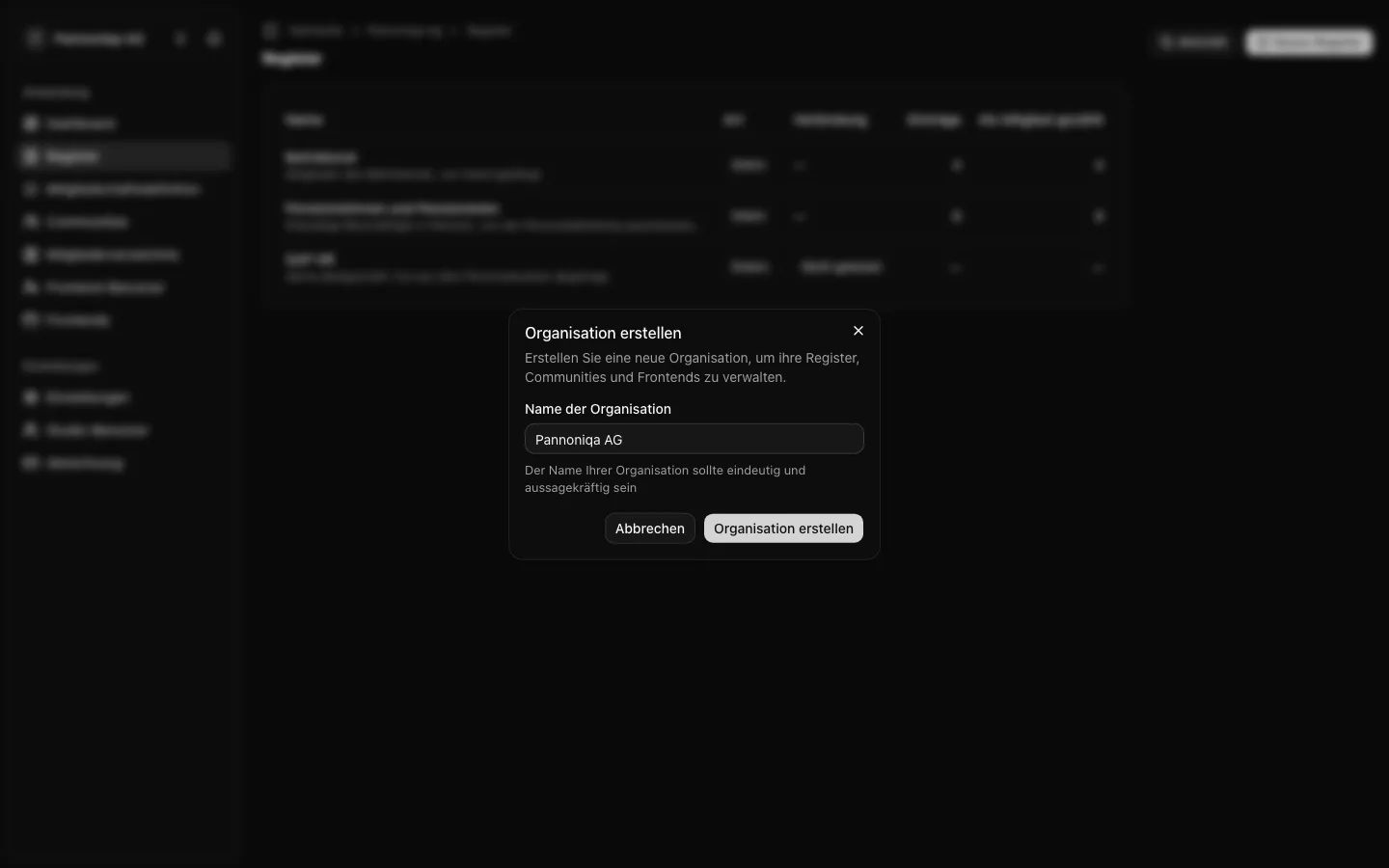
Der Dialog „Organisation erstellen“ mit dem Namen Pannoniqa AGDer Dialog „Organisation erstellen“ mit dem Namen Pannoniqa AG

Das Studio öffnet die neue Organisation auf ihrem „Dashboard“. Ihre Adresse verwendet die Organisations-URL, die aus dem Namen gebildet wird (zum Beispiel pannoniqa-ag). Nur wenn das Studio aus dem Namen keine Adresse bilden kann, fragt das Formular zusätzlich nach der „Organisations-URL“.

Laden Sie als Nächstes unter „Studio-Benutzer“ die Personen ein, die die Organisation mit Ihnen betreuen, und richten Sie die Register ein, aus denen Ihre Mitglieder kommen.

Organisationen wechseln

  1. Öffnen Sie das Menü oben in der Seitenleiste. Es zeigt die Organisation, in der Sie sich befinden.
  2. Wählen Sie „Organisation wechseln“.
  3. Wählen Sie die Organisation, oder „Persönliches Konto“ für die Einstellungen Ihres eigenen Kontos.
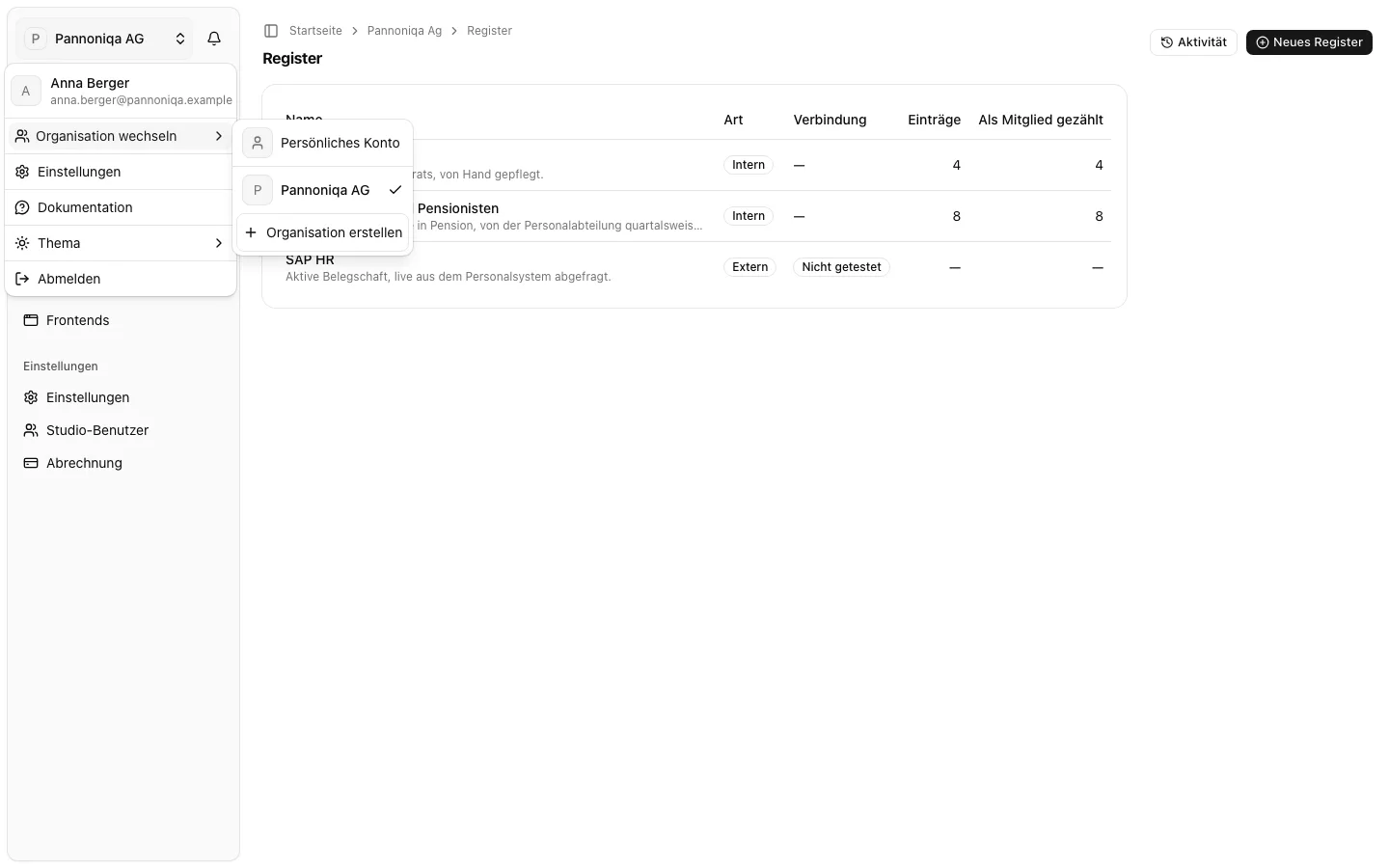
Das Menü oben in der Seitenleiste, geöffnet bei „Organisation wechseln“, mit Persönliches Konto, Pannoniqa AG und Organisation erstellenDas Menü oben in der Seitenleiste, geöffnet bei „Organisation wechseln“, mit Persönliches Konto, Pannoniqa AG und Organisation erstellen

Die Seitenleiste zeigt dann nur die Seiten, die Ihre Studio-Rolle in dieser Organisation erlaubt. Ein Studio-Benutzer mit der Rolle „Bearbeiter“ sieht zum Beispiel keine „Register“.