Mitgliedschaft und Aktivierungen
Die Seite eines Frontend-Benutzers öffnen: Profil, Organisationsmitgliedschaft, genutzte Frontends, letzte Anmeldungen und Verlauf.
Studio-Rollen: „Eigentümer“, „Administrator“ und „Frontend-Benutzer-Manager“.
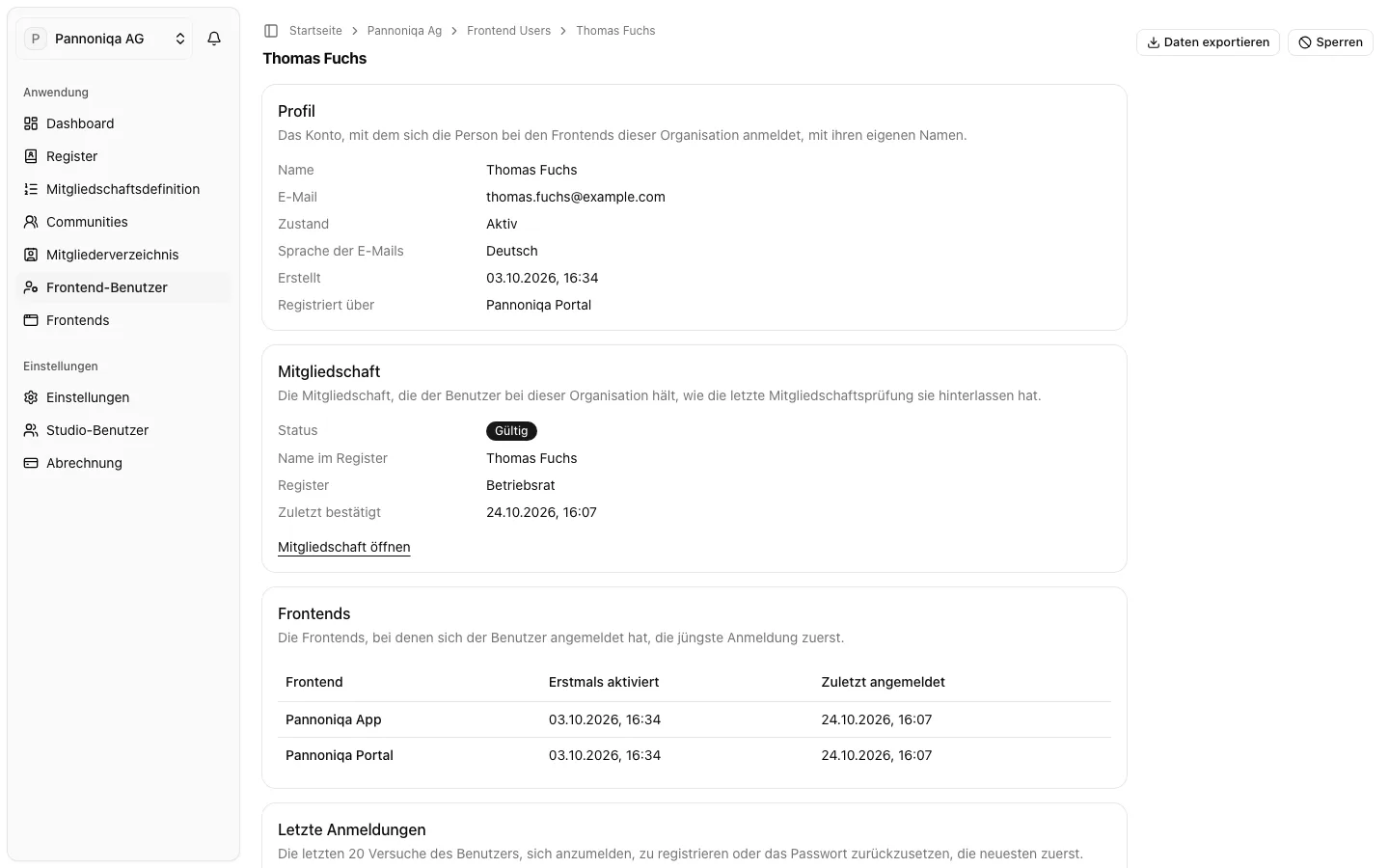
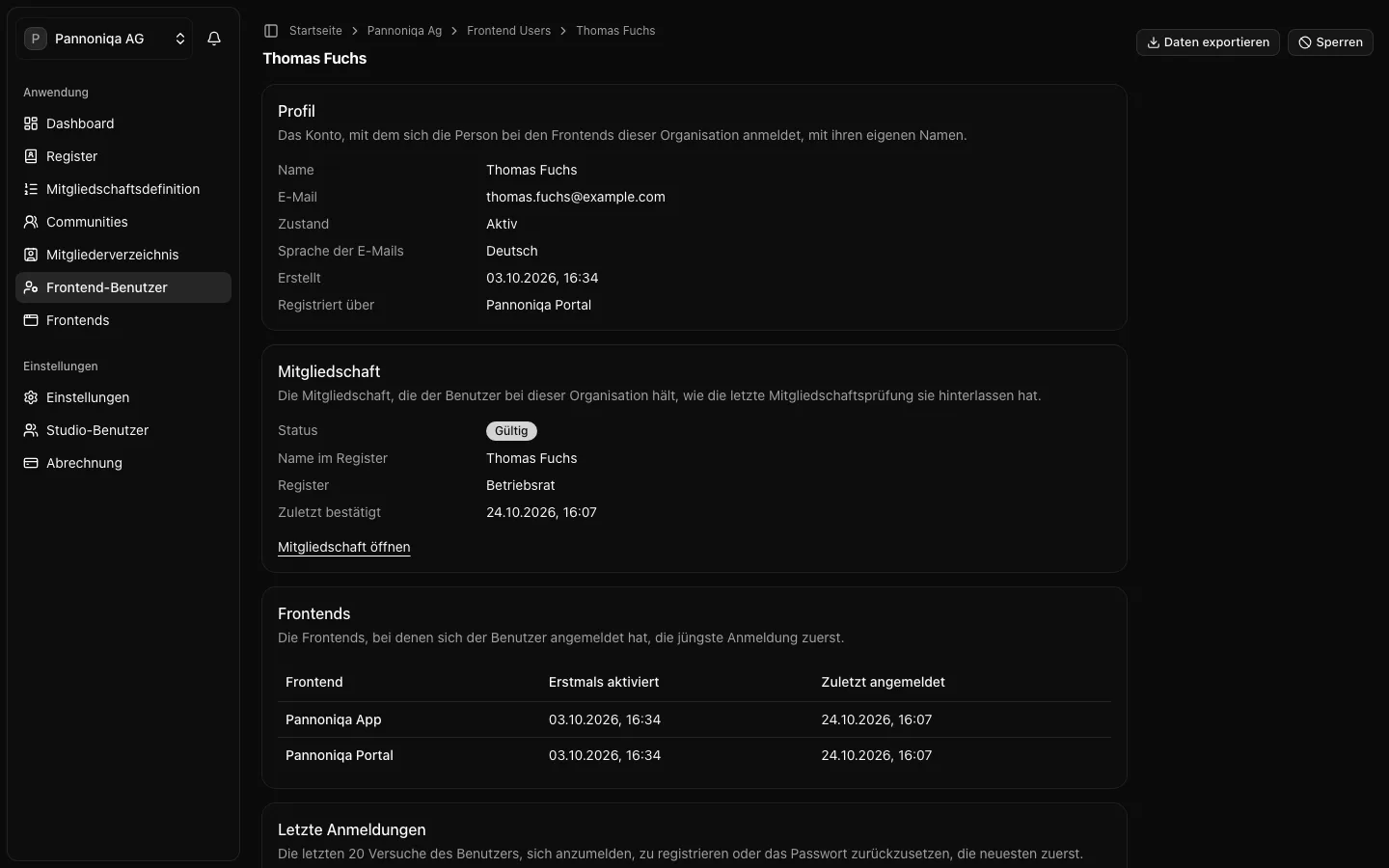
Öffnen Sie „Frontend-Benutzer“ und wählen Sie einen Namen. Die Seite des Frontend-Benutzers, zum Beispiel von Thomas Fuchs, hat fünf Teile, und oben „Daten exportieren“ und „Sperren“ oder „Entsperren“.
Profil
Das Konto, mit dem sich die Person anmeldet, mit ihren eigenen Namen: „Name“, „E-Mail“, „Zustand“ („Aktiv“ oder „Gesperrt“), „Sprache der E-Mails“ (die Sprache der E-Mails, die die Anmeldeseiten ihr senden), „Erstellt“ und „Registriert über“, das Frontend, bei dem sie das Konto angelegt hat.
Mitgliedschaft
Die Organisationsmitgliedschaft der Person, wie die letzte Mitgliedschaftsprüfung sie hinterlassen hat: „Status“, „Name im Register“, „Register“ und „Zuletzt bestätigt“. Ohne Mitgliedschaft zeigt die Seite „Der Benutzer hält keine Mitgliedschaft.“
Erlaubt Ihre Studio-Rolle auch das Mitgliederverzeichnis („Eigentümer“, „Administrator“ oder „Community-Manager“), öffnet „Mitgliedschaft öffnen“ die Seite des Mitglieds dort. Von der Seite des Mitglieds führt die E-Mail-Adresse des Inhabers hierher zurück.
Frontends
Die Frontends, bei denen sich die Person angemeldet hat, die jüngste Anmeldung zuerst, mit ihrer ersten und ihrer letzten Anmeldung. Jede Zeile ist eine Frontend-Aktivierung: die Erlaubnis der Person, dass dieses Frontend sie anmeldet, entstanden bei ihrer ersten Anmeldung dort. Das Mitgliederverzeichnis liest „Genutzte Frontends“ aus denselben Einträgen.
Letzte Anmeldungen
Die letzten 20 Versuche der Person, sich anzumelden, zu registrieren, einen Code einzugeben, das Passwort zurückzusetzen oder Support anzufragen, die neuesten zuerst, mit dem Frontend und dem Ergebnis, etwa „Erfolgreich“, „Fehlgeschlagen“, „Abgelehnt: gesperrt“ oder „Zu viele Versuche“. Versuche werden 24 Monate aufbewahrt. Das hilft, wenn jemand sagt, er könne sich nicht anmelden.
Verlauf
Was Studio-Benutzer mit dem Konto getan haben („Gesperrt“, „Entsperrt“, „Exportiert“), die neuesten Ereignisse zuerst, mit der handelnden Person.