Anmelde-Branding
Festlegen, wie die Anmeldeseiten all Ihrer Frontends aussehen und wohin Supportanfragen gehen.
Studio-Rollen: „Eigentümer“, „Administrator“ und „Frontend-Manager“.
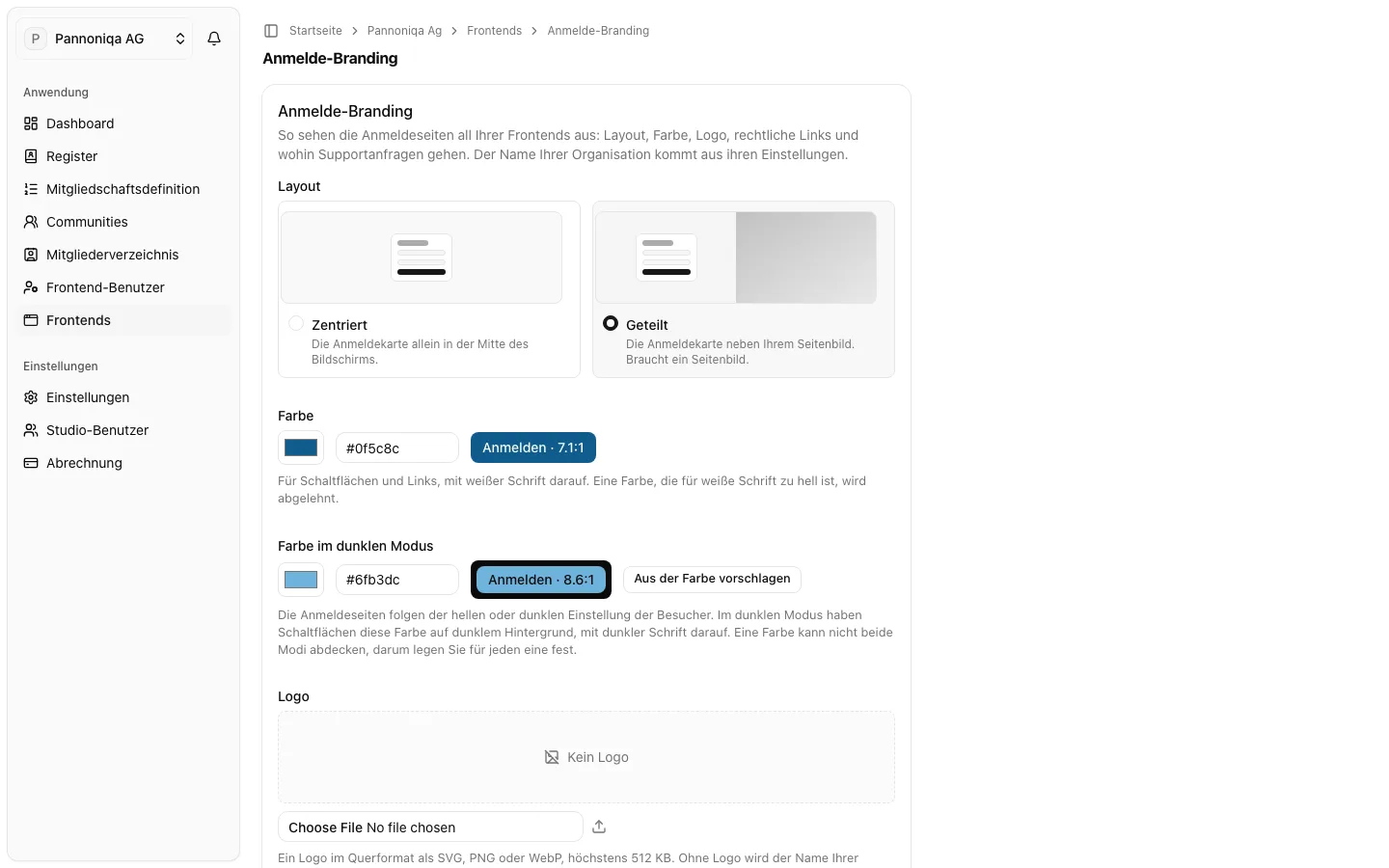
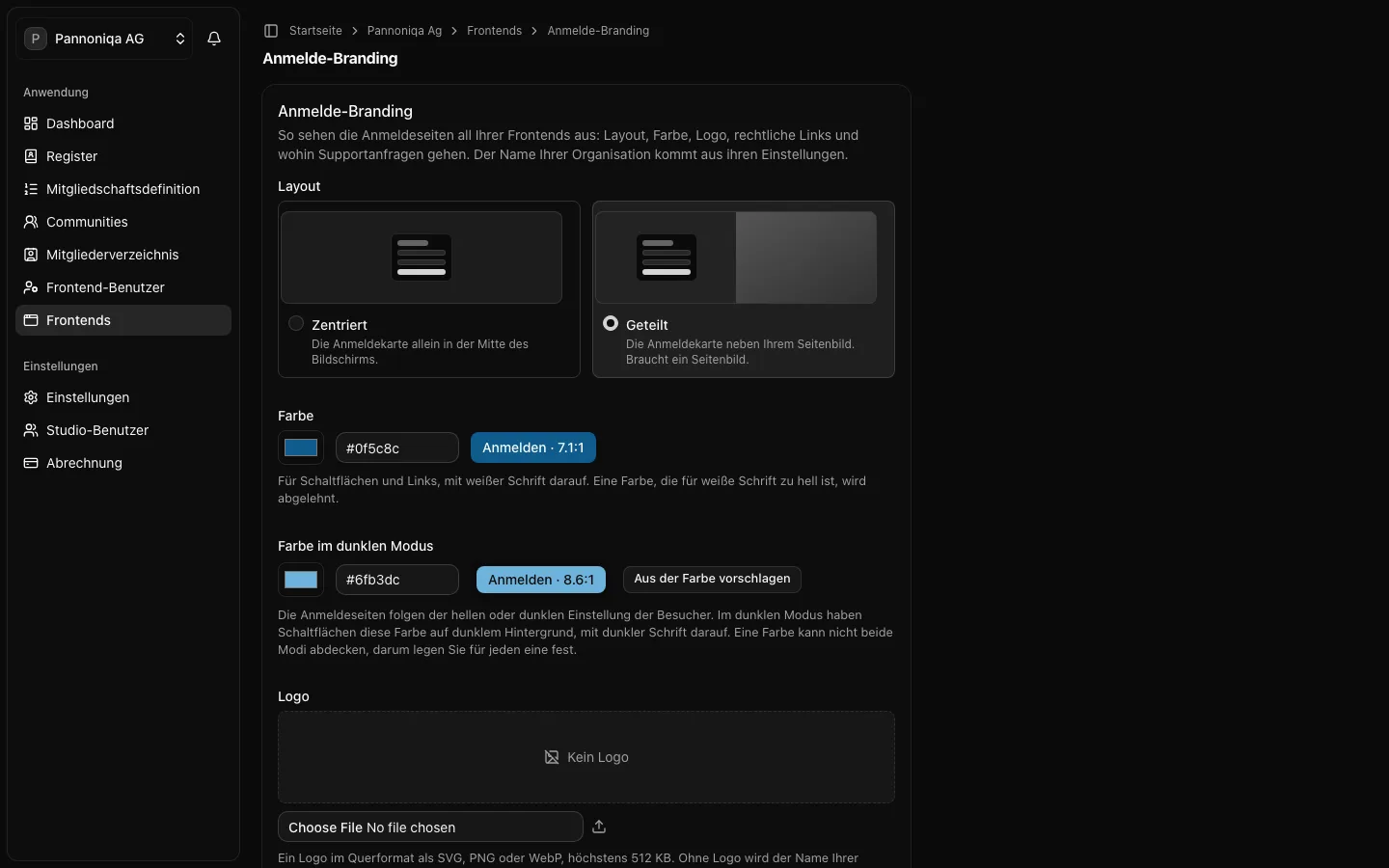
Das Anmelde-Branding bestimmt, wie die Anmeldeseiten Ihrer Organisation für Frontend-Benutzer aussehen: Layout, Farbe, Logo, rechtliche Links und die Support-Adresse. Sie legen es einmal für die Organisation fest, und es gilt für jedes Frontend. Ein Frontend kann es nicht ändern. Der Name der Organisation auf den Seiten kommt aus ihren Einstellungen.
Solange Sie kein Anmelde-Branding gespeichert haben, zeigen die Seiten den Namen Ihrer Organisation in schlichter Gestaltung, und Frontend-Benutzer können keine Supportanfrage senden, weil es keine Support-Adresse gibt.
Das Anmelde-Branding festlegen
- Öffnen Sie „Frontends“ und wählen Sie „Anmelde-Branding“.
- Wählen Sie unter „Layout“ die Option „Zentriert“ (die Anmeldekarte allein in der Mitte des Bildschirms) oder „Geteilt“ (die Anmeldekarte neben Ihrem Seitenbild).
- Geben Sie unter „Farbe“ die Farbe für Schaltflächen und Links als
#rrggbbein, zum Beispiel#0f5c8c. Die Schrift darauf ist weiß, eine dafür zu helle Farbe wird abgelehnt. - Geben Sie unter „Farbe im dunklen Modus“ die Farbe für den dunklen Modus ein, zum Beispiel
#6fb3dc, oder wählen Sie „Aus der Farbe vorschlagen“. Die Anmeldeseiten folgen der hellen oder dunklen Einstellung der Besucher, und eine Farbe kann nicht beide Modi abdecken. - Laden Sie unter „Logo“ ein Logo im Querformat als SVG, PNG oder WebP hoch, höchstens 512 KB. Ohne Logo wird der Name der Organisation als Text gezeigt.
- Laden Sie bei Bedarf unter „Logo im dunklen Modus“ ein Logo für den dunklen Modus hoch. Ohne dieses zeigt der dunkle Modus Ihr Logo auf einer hellen Fläche.
- Laden Sie für das geteilte Layout ein „Seitenbild“ als JPG oder WebP hoch, höchstens 2 MB.
- Geben Sie unter „Support-E-Mail“ die Adresse ein, an die Supportanfragen gesendet werden, zum Beispiel
support@pannoniqa.example. - Geben Sie bei Bedarf die Links zu Ihrer „Datenschutzerklärung“ und Ihrem „Impressum“ ein. Sie beginnen mit
https://und werden unter der Anmeldekarte gezeigt. - Wählen Sie „Branding speichern“.
Gut zu wissen
- Eine Farbe wird abgelehnt, wenn ihr Kontrast unter 4,5:1 liegt, damit die Anmeldeseiten lesbar bleiben.
- Skripte und externe Verweise in einem SVG-Logo werden entfernt.
- Das Seitenbild bleibt erhalten, wenn Sie zu „Zentriert“ wechseln, Sie können also zurückwechseln.
- Hat jemand anderes das Branding gespeichert, während Sie es bearbeitet haben, weist das Studio darauf hin. Laden Sie die Seite neu, um die Änderungen zu sehen, und speichern Sie dann erneut.
Was Frontend-Benutzer auf den Anmeldeseiten sehen, beschreibt Login with appsolut.