Anmelden
Beim Studio anmelden und eine Einladung zu einer Organisation annehmen.
Studio-Rollen: alle Studio-Benutzer.
Sie melden sich beim Studio mit Ihrer E-Mail-Adresse und Ihrem Passwort an. Ihr Studio-Konto gehört nur Ihnen: Es ist kein Konto eines Frontend-Benutzers, und eine Anmeldung bei einem Frontend wie dem „Pannoniqa Portal“ meldet Sie nicht beim Studio an.
Anmelden
- Öffnen Sie das Studio und wählen Sie „Anmelden“.
- Geben Sie unter „Bei Ihrem Konto anmelden“ Ihre E-Mail-Adresse und Ihr Passwort ein.
- Wählen Sie „Mit E-Mail anmelden“.
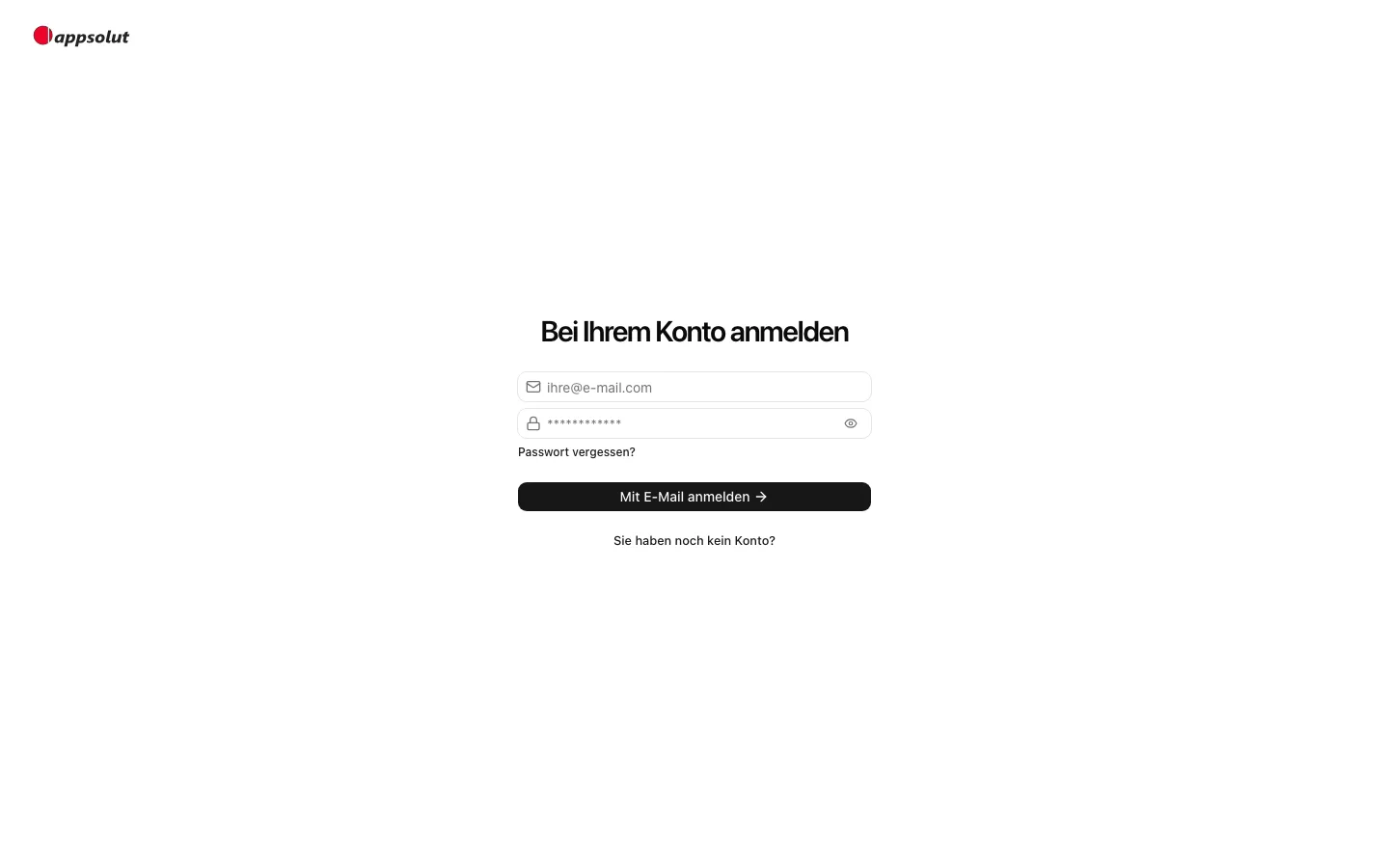
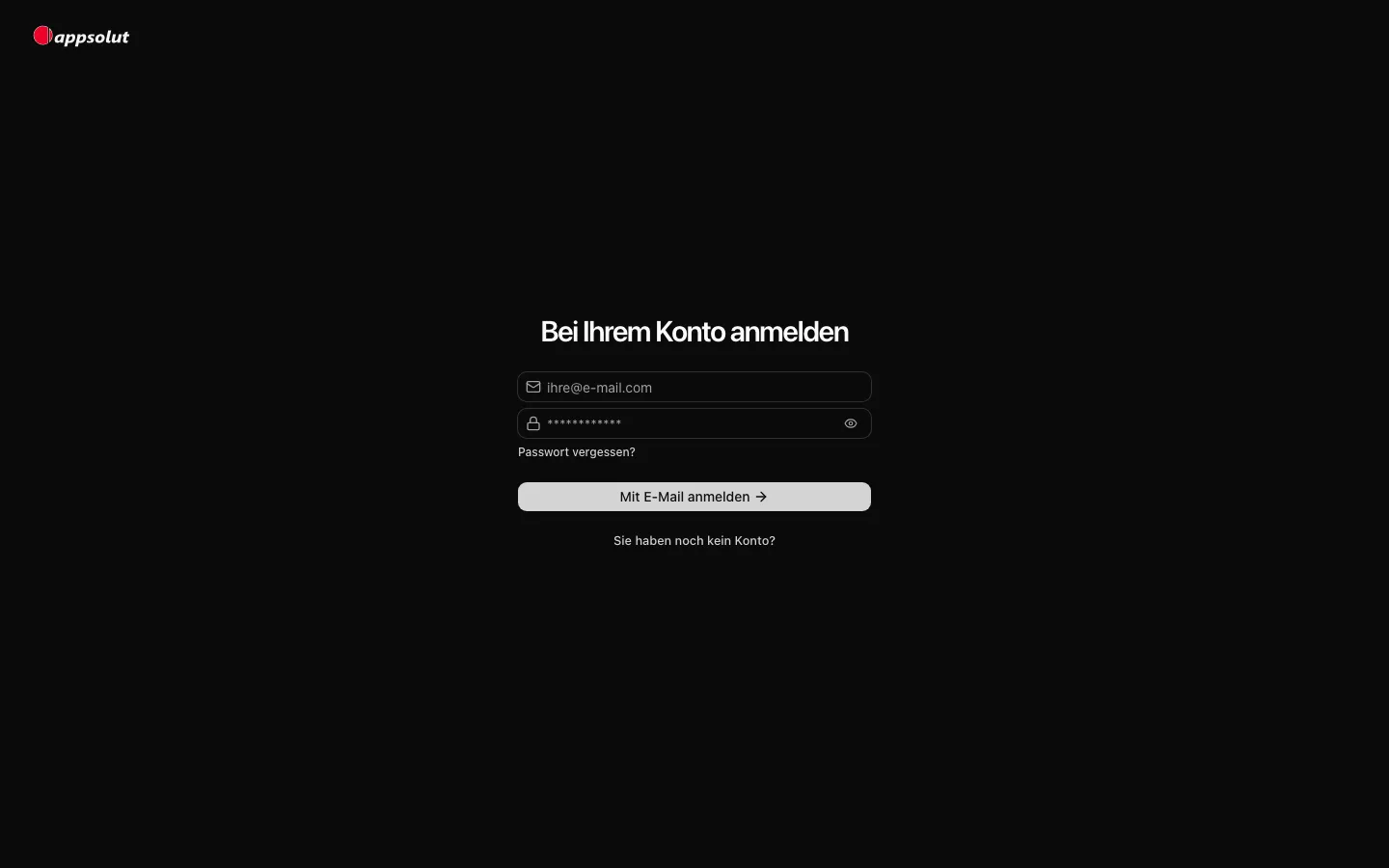
Das Studio öffnet die „Startseite“. Von dort öffnen Sie eine Organisation, siehe Organisationen erstellen und wechseln.
Haben Sie Ihr Passwort vergessen, wählen Sie „Passwort vergessen?“, geben Ihre E-Mail-Adresse ein und wählen „Passwort zurücksetzen“. Sie erhalten eine E-Mail mit einem Link, über den Sie ein neues Passwort festlegen.
Multi-Faktor-Authentifizierung
Haben Sie für Ihr Konto die Multi-Faktor-Authentifizierung eingerichtet, fragt das Studio nach dem Passwort unter „Überprüfen Sie Ihr Konto“ nach einem Code. Geben Sie den 6-stelligen Code aus Ihrer Authentifikator-App ein und wählen Sie „Verifizierungscode einreichen“.
Zum Einrichten öffnen Sie das Menü oben in der Seitenleiste, wählen „Organisation wechseln“ und dann „Persönliches Konto“ und öffnen die „Einstellungen“. Wählen Sie im Abschnitt „Multi-Faktor-Authentifizierung“ die Option „Neuen Faktor einrichten“ und scannen Sie den QR-Code mit Ihrer Authentifikator-App.
Eine Einladung annehmen
Studio-Benutzer treten einer Organisation auf Einladung bei. Ein Studio-Benutzer der Organisation lädt Sie per E-Mail mit einer Studio-Rolle ein; die Einladung verfällt nach 7 Tagen.
- Öffnen Sie den Link in der Einladungs-E-Mail.
- Melden Sie sich an, oder legen Sie, falls Sie noch kein Studio-Konto haben, eines mit der E-Mail-Adresse an, an die die Einladung ging.
- Wählen Sie unter „Treten Sie Pannoniqa AG bei“ die Option „Einladung annehmen“.
Die Organisation erscheint nun unter Ihren Organisationen, mit der Studio-Rolle, mit der Sie eingeladen wurden. Zeigt die Seite „Einladung nicht gefunden oder abgelaufen“, bitten Sie den Studio-Benutzer, der Sie eingeladen hat, die Einladung zu erneuern.