Prüfungen einer Mitgliedsnummer suchen
Jede Mitgliedschaftsprüfung einer Mitgliedsnummer sehen, um zu klären, warum jemand nicht Mitglied werden kann.
Studio-Rollen: „Eigentümer“, „Administrator“ und „Community-Manager“.
„Prüfungen suchen“ zeigt jede Mitgliedschaftsprüfung einer Mitgliedsnummer in Ihrer Organisation, die neueste zuerst, ob eine Mitgliedschaft die Nummer hält oder nicht. Damit beantworten Sie die Frage, die der Support am häufigsten hört: Warum kann ich mich nicht als Mitglied anmelden? Eine Person, deren Onboarding gescheitert ist, hat keine Organisationsmitgliedschaft, daher kann das Mitgliederverzeichnis sie nicht zeigen. Ihre Prüfungen sind trotzdem protokolliert.
Eine Mitgliedsnummer suchen
- Öffnen Sie „Mitgliederverzeichnis“ und wählen Sie „Prüfungen suchen“.
- Geben Sie die „Mitgliedsnummer“ ein, etwa aus einer Supportanfrage.
- Wählen Sie „Suchen“.
Auf der Seite eines Mitglieds öffnet „Unter „Prüfungen suchen“ öffnen“ die Suche mit dessen Mitgliedsnummer.
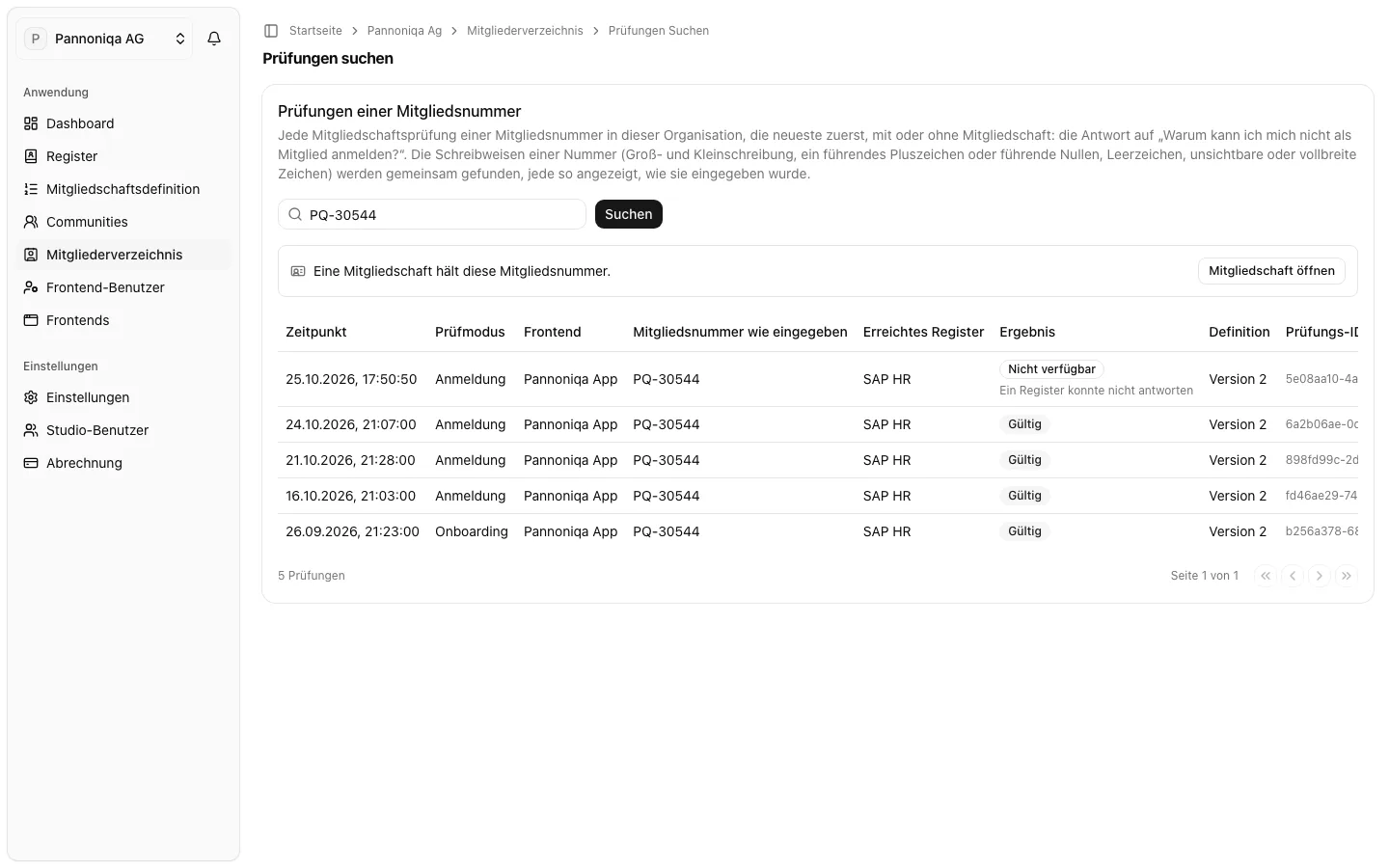
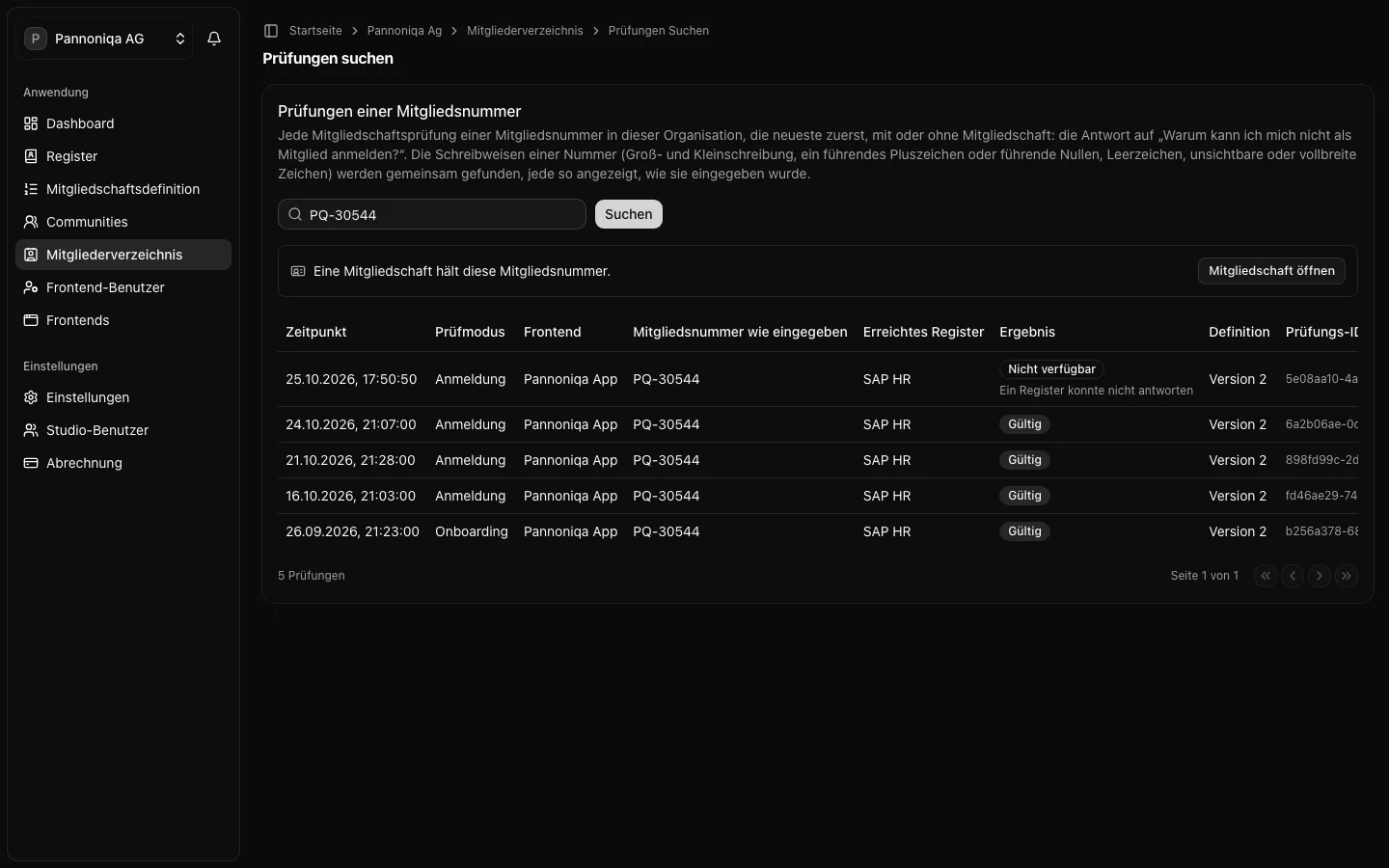
Über der Liste steht, ob eine Mitgliedschaft die Mitgliedsnummer hält: „Eine Mitgliedschaft hält diese Mitgliedsnummer.“ mit „Mitgliedschaft öffnen“ oder „Keine Mitgliedschaft hält diese Mitgliedsnummer.“
Die Prüfungen lesen
Jede Zeile ist eine Prüfung:
- „Zeitpunkt“, in Ihrer Zeitzone;
- „Prüfmodus“: „Onboarding“, „Anmeldung“ oder „Berechtigung“ (siehe Prüfmodi);
- „Frontend“: woher die Prüfung kam;
- „Mitgliedsnummer wie eingegeben“: „Die Schreibweisen einer Nummer (Groß- und Kleinschreibung, ein führendes Pluszeichen oder führende Nullen, Leerzeichen, unsichtbare oder vollbreite Zeichen) werden gemeinsam gefunden, jede so angezeigt, wie sie eingegeben wurde.“;
- „Erreichtes Register“: das Register, das entschieden hat oder nicht antworten konnte;
- „Ergebnis“: „Gültig“, „Nicht gültig“ oder „Nicht verfügbar“, mit dem Grund, oder „Begrenzt (zu viele Versuche)“;
- „Definition“: die Version der Mitgliedschaftsdefinition, unter der die Prüfung lief;
- „Prüfungs-ID“.
Was die Gründe bedeuten
| Grund | Was zu tun ist |
|---|---|
| „In keinem Register gefunden“ | Oft ein Tippfehler in der Mitgliedsnummer. Prüfen Sie, ob die Person in einem Register steht und ihr Eintrag nicht deaktiviert ist. |
| „Namen oder Geburtsdatum stimmen nicht überein“ | Die Person hat Namen oder Geburtsdatum anders eingegeben, als das Register sie enthält. Korrigieren Sie den Eintrag, wenn das Register falsch ist. |
| „Von einem sperrenden Register abgelehnt“ | Ein Register mit dem Ergebnis „Lehnt ab“ hat sie gefunden. |
| „Gefunden, aber kein Register entscheidet“ | Sie steht in einem Register, aber kein Register lässt sie zu. Prüfen Sie, ob ihr Status zu den „Status, die als Mitglied zählen“ des Registers gehört, dann die Filter seiner Registerzuordnung. |
| „Eine andere Person hält die Mitgliedschaft“ | Ein anderer Frontend-Benutzer hält die Organisationsmitgliedschaft dieser Mitgliedsnummer bereits. |
| „Ein Register konnte nicht antworten“ | Ein externes Register war nicht erreichbar. Testen Sie seine Verbindung. |
| „Gültig, aber außerhalb der Community des Frontends“ | Eine Prüfung im Modus Berechtigung für jemanden, der Mitglied ist, aber nicht in der Community des fragenden Frontends. |
„Begrenzt (zu viele Versuche)“ bedeutet, dass die Prüfung wegen zu vieler fehlgeschlagener Prüfungen abgelehnt wurde, bevor ein Register gefragt wurde. Siehe Begrenzung fehlgeschlagener Prüfungen.
Ein Beispiel
Franz Hofer schreibt dem Support der Pannoniqa AG, dass er sich nicht für das Pannoniqa Portal registrieren kann. Die Suche nach PQ-10088 zeigt gestern eine Prüfung im Modus „Onboarding“: „Nicht gültig“, „Namen oder Geburtsdatum stimmen nicht überein“, erreichtes Register „Pensionistinnen und Pensionisten“. Das eingegebene Geburtsdatum weicht von dem in seinem Eintrag ab. Ist der Eintrag falsch, korrigieren Sie ihn; dann kann er sich erneut registrieren.
Die Person sieht diese Gründe nie: Die Anmeldeseiten sagen ihr nur, dass es nicht geklappt hat, und ihre Supportanfrage nennt keinen Grund. Die Gründe bleiben im Studio.
Prüfungen werden 24 Monate aufbewahrt.