Filter und Ergebnisse
Eingrenzen, über welche Personen ein Register entscheidet: nach Status, Gruppen, Mitgliedschaftsbeginn und Claims.
Studio-Rollen: „Eigentümer“, „Administrator“ und „Community-Manager“.
Eine Registerzuordnung ohne Filter entscheidet über alle, die in ihrem Register gefunden werden: „Keine Filter: Über alle hier gefundenen Personen entscheidet dieses Register.“ Filter grenzen das ein. „Alle Filter müssen erfüllt sein. Über eine Person, die sie nicht erfüllt, wird hier nicht entschieden, und das nächste Register wird gefragt.“
Einen Filter hinzufügen
- Öffnen Sie „Mitgliedschaftsdefinition“.
- Wählen Sie in der Registerzuordnung „Filter bearbeiten“.
- Wählen Sie „Filter hinzufügen“ und eine Bedingung.
- Füllen Sie die Bedingung aus. Eine unvollständige Bedingung zeigt, was fehlt, und die Definition lässt sich erst speichern, wenn sie vollständig ist.
- Wählen Sie „Speichern und veröffentlichen“.
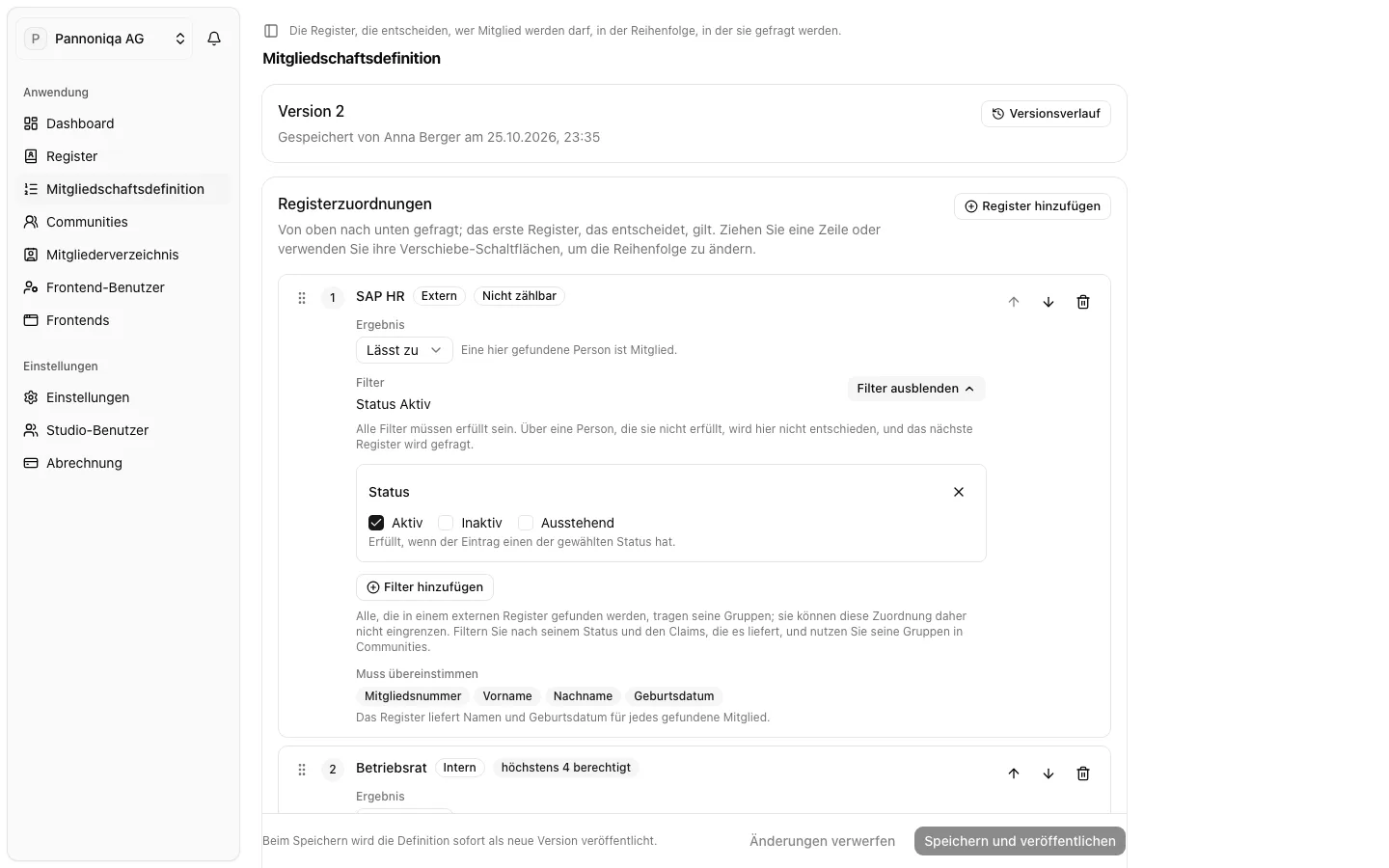
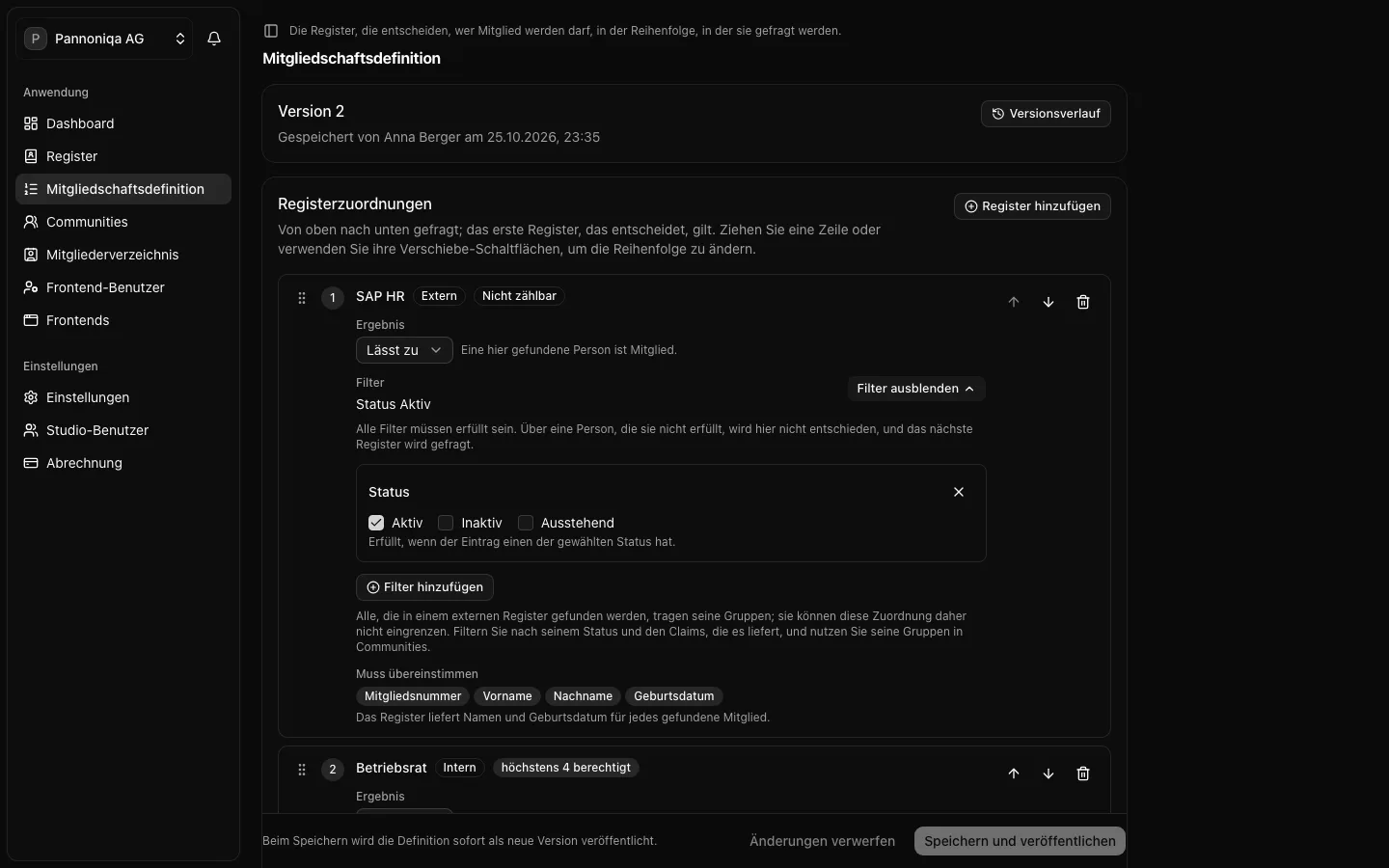
Die Zeile unter „Filter“ fasst die Bedingungen zusammen, etwa „Status Aktiv“. Um eine Bedingung zu entfernen, wählen Sie das × ihrer Karte.
Bedingungen für ein internes Register
- „Status“: „Erfüllt, wenn der Eintrag einen der gewählten Status hat.“
- „Gruppen“: „Erfüllt, wenn der Eintrag in einer dieser Gruppen ist.“ Vorgeschlagen werden die Gruppen dieses Registers; Sie können auch eine neue eingeben.
- „Mitgliedschaftsbeginn“: Geben Sie „Begonnen nach“, „Begonnen vor“ oder beides an. „Die Daten selbst sind nicht erfüllt.“
- „Mindestdauer der Mitgliedschaft“: „Mindestens so viele Monate“, „Gemessen vom Mitgliedschaftsbeginn bis zum Tag der Prüfung.“
Die Pannoniqa AG könnte nur Pensionistinnen und Pensionisten mit mindestens 120 Monaten Betriebszugehörigkeit zulassen, mit einer „Mindestdauer der Mitgliedschaft“ von 120 bei „Pensionistinnen und Pensionisten“.
Bedingungen für ein externes Register
- „Status“: wie bei einem internen Register, mit dem Status, den Ihr System liefert.
- „Claim“: eine Angabe, die Ihr System über die Person liefert, etwa eine Mitarbeitergruppe oder ein Austrittsdatum. Wählen Sie den „Claim“-Schlüssel oder geben Sie ihn ein, legen Sie fest, welche Art die Werte haben („Werte sind“: „Text“, „Zahlen“ oder „Ja oder nein“), und wählen Sie die „Bedingung“: „ist einer von“, „ist keiner von“, „ist mindestens“ oder „ist höchstens“, mit ihrem Wert oder ihren Werten.
Gruppen können die Zuordnung eines externen Registers nicht eingrenzen: „Alle, die in einem externen Register gefunden werden, tragen seine Gruppen; sie können diese Zuordnung daher nicht eingrenzen. Filtern Sie nach seinem Status und den Claims, die es liefert, und nutzen Sie seine Gruppen in Communities.“
Verwenden die Filter einen Claim, weist der Editor darauf hin: „Claims werden beim Login gespeichert“. Ein Mitglied, für das noch kein Wert des Claims gespeichert ist, erfüllt den Filter erst nach seinem nächsten Login.
Ergebnisse
Das Ergebnis legt fest, was geschieht, wenn eine Person gefunden wird und die Filter erfüllt:
- „Lässt zu“: Die Person ist ein gültiges Mitglied.
- „Lehnt ab“: Die Person wird abgelehnt, und kein Register darunter wird gefragt.
Ein ablehnendes Register mit Filtern schließt genau die Personen aus, die sie erfüllen. Zusammen mit demselben Register ein zweites Mal darunter, mit dem Ergebnis „Lässt zu“, lässt es alle anderen aus diesem Register zu.