Mitgliedschaft deaktivieren
Eine Organisationsmitgliedschaft mit einem Grund ausschalten, damit sie niemanden mehr zum Mitglied macht.
Studio-Rollen: „Eigentümer“, „Administrator“ und „Community-Manager“.
Deaktivieren Sie eine Mitgliedschaft, wenn sie niemanden mehr zum Mitglied machen soll, etwa wenn sich dieselbe Person auch mit einer privaten E-Mail angemeldet hat und nun die falsche Mitgliedschaft hält.
Eine Mitgliedschaft deaktivieren
- Öffnen Sie „Mitgliederverzeichnis“ und wählen Sie das Mitglied.
- Wählen Sie „Deaktivieren“.
- Geben Sie unter „Grund“ den Grund ein: „Steht im Verlauf, höchstens 500 Zeichen.“
- Wählen Sie „Deaktivieren“.
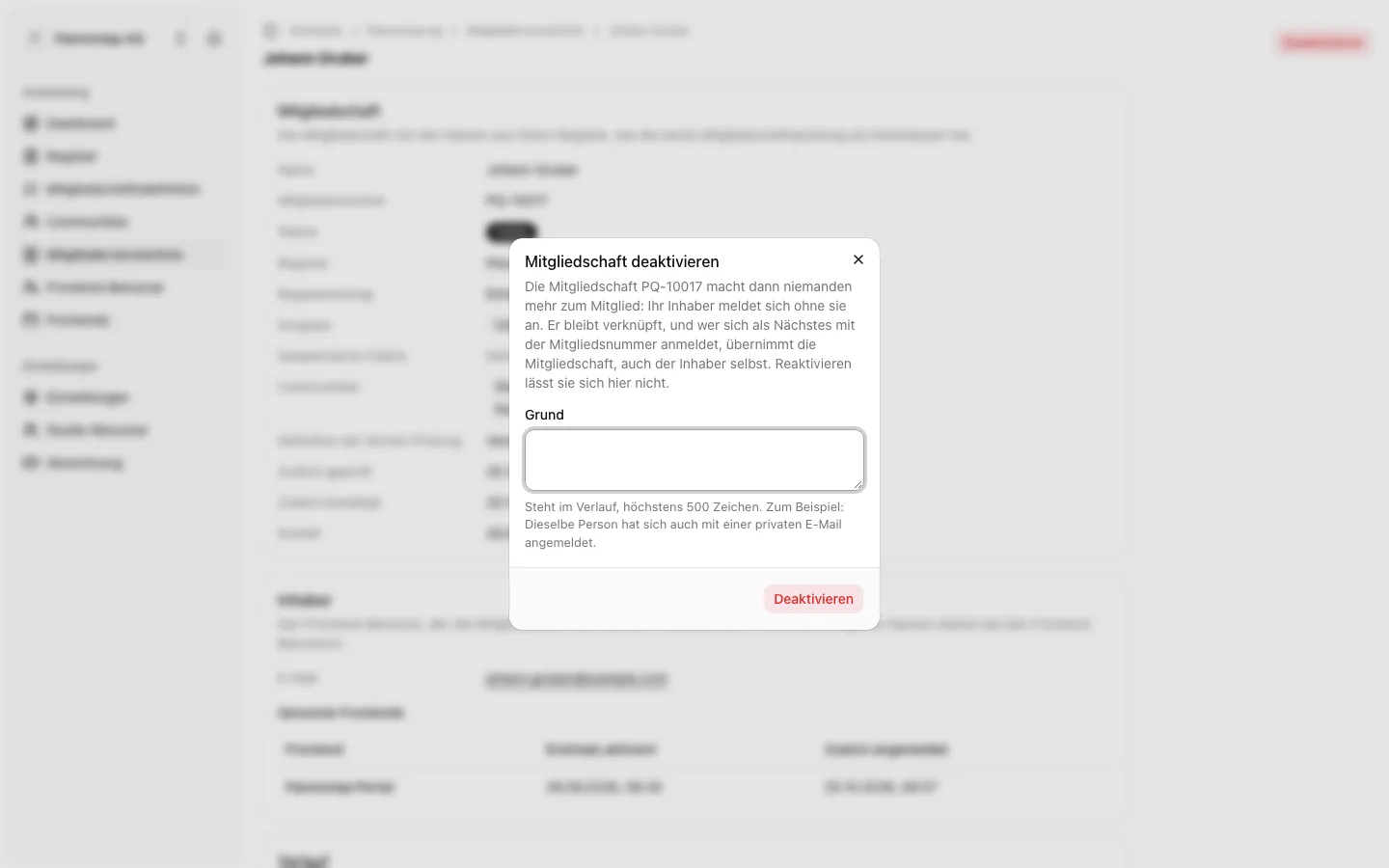
Die Seite des Mitglieds zeigt dann den Status „Deaktiviert“, und der Verlauf zeigt die Deaktivierung mit Ihrem Namen und Grund.
Was die Deaktivierung bewirkt
„Die Mitgliedschaft PQ-10017 macht dann niemanden mehr zum Mitglied: Ihr Inhaber meldet sich ohne sie an.“
- Der Inhaber bleibt verknüpft. Ab seiner nächsten Anmeldung oder Token-Erneuerung ist er kein Mitglied mehr, und ein Frontend, das eine Mitgliedschaft verlangt, fragt ihn erneut nach seiner Mitgliedsnummer, bevor es ihn hineinlässt.
- Die Mitgliedsnummer ist wieder frei. Wer sich als Nächstes mit der Mitgliedsnummer anmeldet, übernimmt die Mitgliedschaft, auch der Inhaber selbst: Meldet er sich erneut mit seiner eigenen Mitgliedsnummer an, erhält er sie zurück.
- Keine Schaltfläche zum Reaktivieren. „Reaktivieren lässt sie sich hier nicht.“ Gültig wird die Mitgliedschaft erst wieder, wenn sich jemand mit ihrer Mitgliedsnummer anmeldet.
- Register bleiben unberührt. Der Registereintrag bleibt, wie er ist. Soll sich die Mitgliedsnummer gar nicht mehr qualifizieren, deaktivieren Sie auch den Eintrag in seinem Register.
Eine deaktivierte Mitgliedschaft sperrt die Person nicht aus Ihren Frontends aus: Sie kann sich weiterhin anmelden, nur nicht als Mitglied. Um eine Person aus allen Frontends auszusperren, sperren Sie stattdessen ihren Frontend-Benutzer unter „Frontend-Benutzer“.
Deaktivierte Mitgliedschaften sind in der Standardansicht des Mitgliederverzeichnisses ausgeblendet. Wählen Sie unter „Status“ „Deaktiviert“, um sie zu listen.