Einträge hinzufügen, bearbeiten und deaktivieren
Ein internes Register von Hand pflegen: einen Eintrag hinzufügen, ändern und aus- oder wieder einschalten.
Studio-Rollen: „Eigentümer“, „Administrator“ und „Community-Manager“.
Die Pannoniqa AG pflegt ihr Register „Betriebsrat“ von Hand: wenige Personen, geändert, sobald sich der Betriebsrat ändert. Für ein Register mit Hunderten Personen geht ein Upload schneller.
Einen Eintrag finden
Öffnen Sie das Register. Suchen Sie unter „Einträge“ mit „Nach Mitgliedsnummer oder Name suchen“. Deaktivierte Einträge werden mit angezeigt; entfernen Sie das Häkchen bei „Deaktivierte Einträge anzeigen“, um sie auszublenden.
Einen Eintrag hinzufügen
- Wählen Sie „Eintrag hinzufügen“.
- Geben Sie die „Mitgliedsnummer“ ein. „Nur die Mitgliedsnummer ist Pflicht. Sie muss in diesem Register eindeutig sein.“
- Füllen Sie aus, was Sie wissen: „Vorname“, „Nachname“, „Geburtsdatum“, „Telefon“, „Straße“, „PLZ“, „Ort“, „Status“, „Gruppen“ und „Mitglied seit“. Bei „Gruppen“ geben Sie eine Gruppe ein und drücken Enter.
- Lassen Sie „Prüfcode erforderlich“ eingeschaltet, wenn beim Onboarding der Prüfcode des Eintrags abgefragt werden soll, oder schalten Sie es aus.
- Wählen Sie „Eintrag hinzufügen“.
Erfassen Sie Namen und Geburtsdatum so, wie die Person sie beim Onboarding eingeben wird: Die Mitgliedschaftsprüfung vergleicht sie, soweit der Eintrag sie enthält.
Einen Eintrag bearbeiten
- Öffnen Sie in der Zeile des Eintrags das Aktionsmenü und wählen Sie „Bearbeiten“.
- Ändern Sie unter „Eintrag bearbeiten“, was nötig ist. Auch eine geänderte Mitgliedsnummer muss im Register eindeutig sein.
- Wählen Sie „Änderungen speichern“.
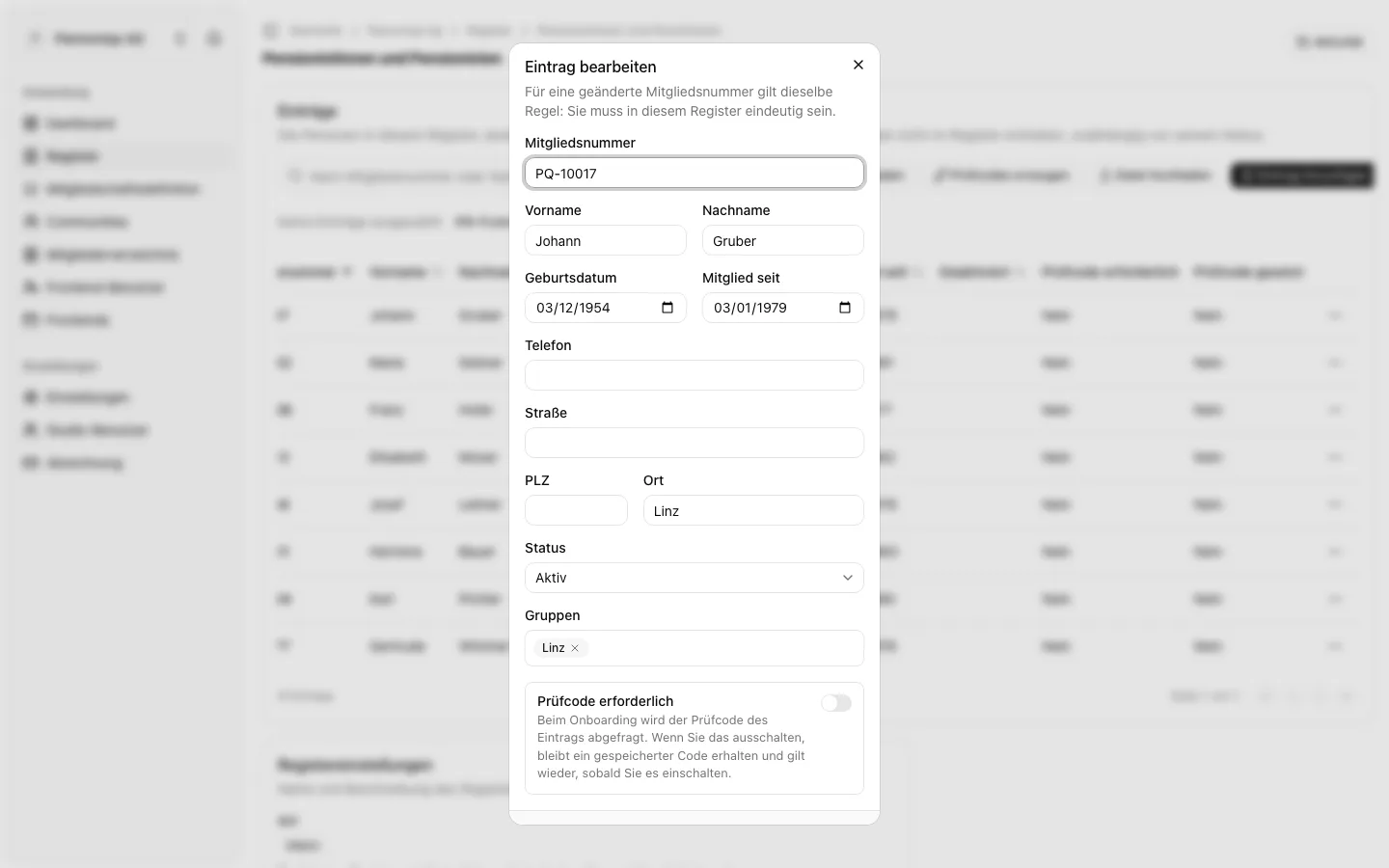
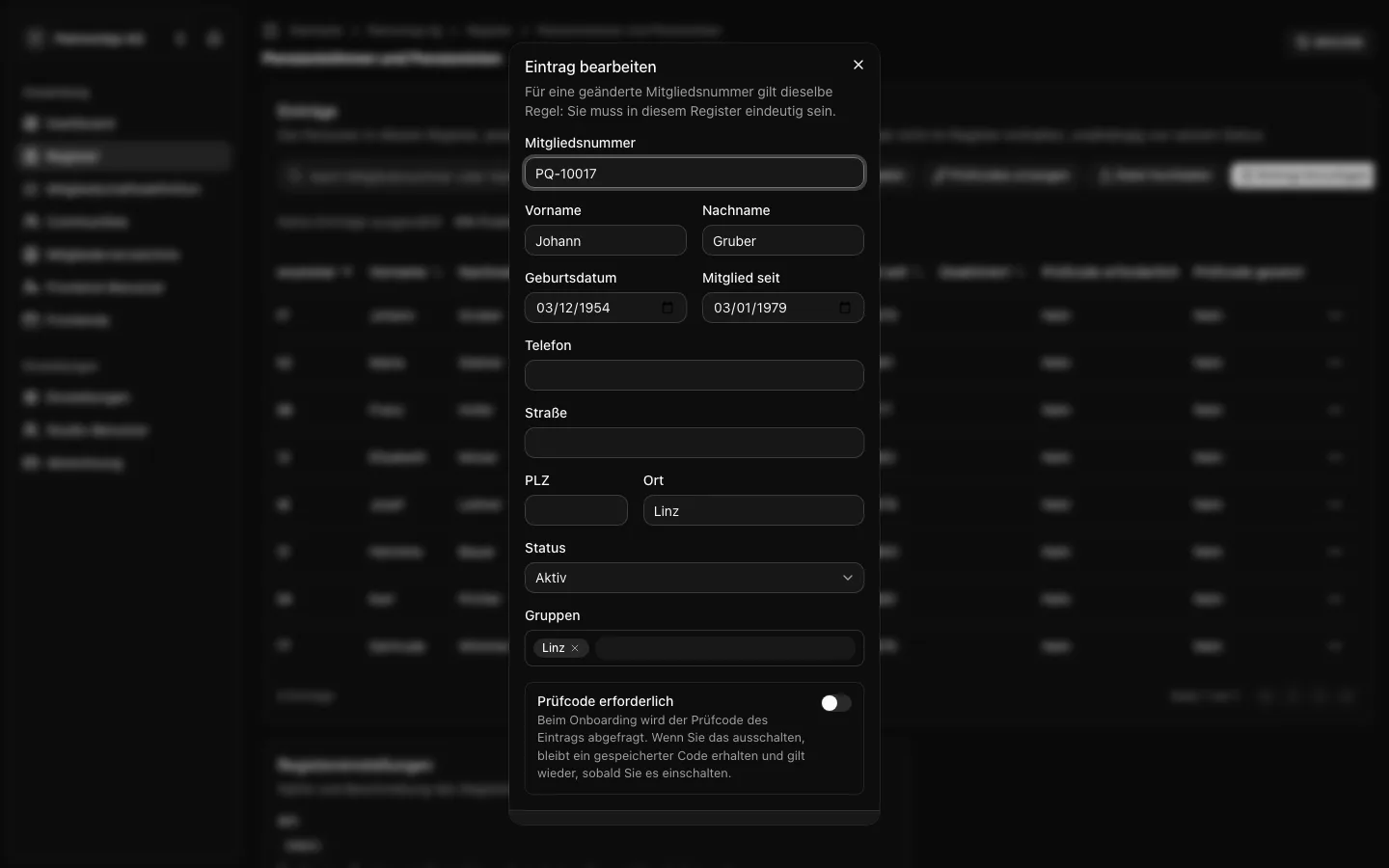
Ein Mitglied übernimmt die Änderung bei seiner nächsten Mitgliedschaftsprüfung, die bei jeder Anmeldung läuft.
Einen Eintrag deaktivieren
Einträge werden nie gelöscht. Soll sich eine Person nicht mehr über dieses Register qualifizieren, deaktivieren Sie ihren Eintrag:
- Öffnen Sie in der Zeile des Eintrags das Aktionsmenü und wählen Sie „Deaktivieren“.
- Bestätigen Sie mit „Deaktivieren“.
„Eintrag PQ-20412 gilt dann als nicht in diesem Register enthalten. Sein Status bleibt unverändert, und Sie können ihn jederzeit reaktivieren.“ Bei der nächsten Mitgliedschaftsprüfung der Person wird das nächste Register der Mitgliedschaftsdefinition gefragt; entscheidet keines, ist die Person kein gültiges Mitglied mehr.
Um den Eintrag wieder einzuschalten, öffnen Sie sein Aktionsmenü und wählen „Reaktivieren“.
Jedes Hinzufügen, Ändern, Deaktivieren und Reaktivieren erscheint in der Registeraktivität, mit den Werten vorher und nachher.