Speichern und Versionsverlauf
Die Mitgliedschaftsdefinition als neue Version veröffentlichen und frühere Versionen lesen.
Studio-Rollen: „Eigentümer“, „Administrator“ und „Community-Manager“.
Speichern und veröffentlichen
Sind Ihre Änderungen fertig, wählen Sie „Speichern und veröffentlichen“. „Beim Speichern wird die Definition sofort als neue Version veröffentlicht.“ Die Seite zeigt dann die neue Version, etwa „Version 3“, und wer sie wann gespeichert hat.
- „Änderungen verwerfen“ macht alles seit dem letzten Speichern rückgängig.
- Verlassen Sie die Seite mit ungespeicherten Änderungen, fragt das Studio vorher nach, da die Änderungen sonst verloren gehen.
- Hat ein anderer Studio-Benutzer inzwischen gespeichert, wird nichts gespeichert: „Inzwischen hat jemand anderes gespeichert“. Wählen Sie „Aktuelle Version laden“ und nehmen Sie Ihre Änderungen erneut vor.
Die neue Version gilt ab der nächsten Mitgliedschaftsprüfung jeder Person. Sie prüft niemanden sofort neu: Status und Communities eines Mitglieds ändern sich bei seiner nächsten Anmeldung.
Versionsverlauf
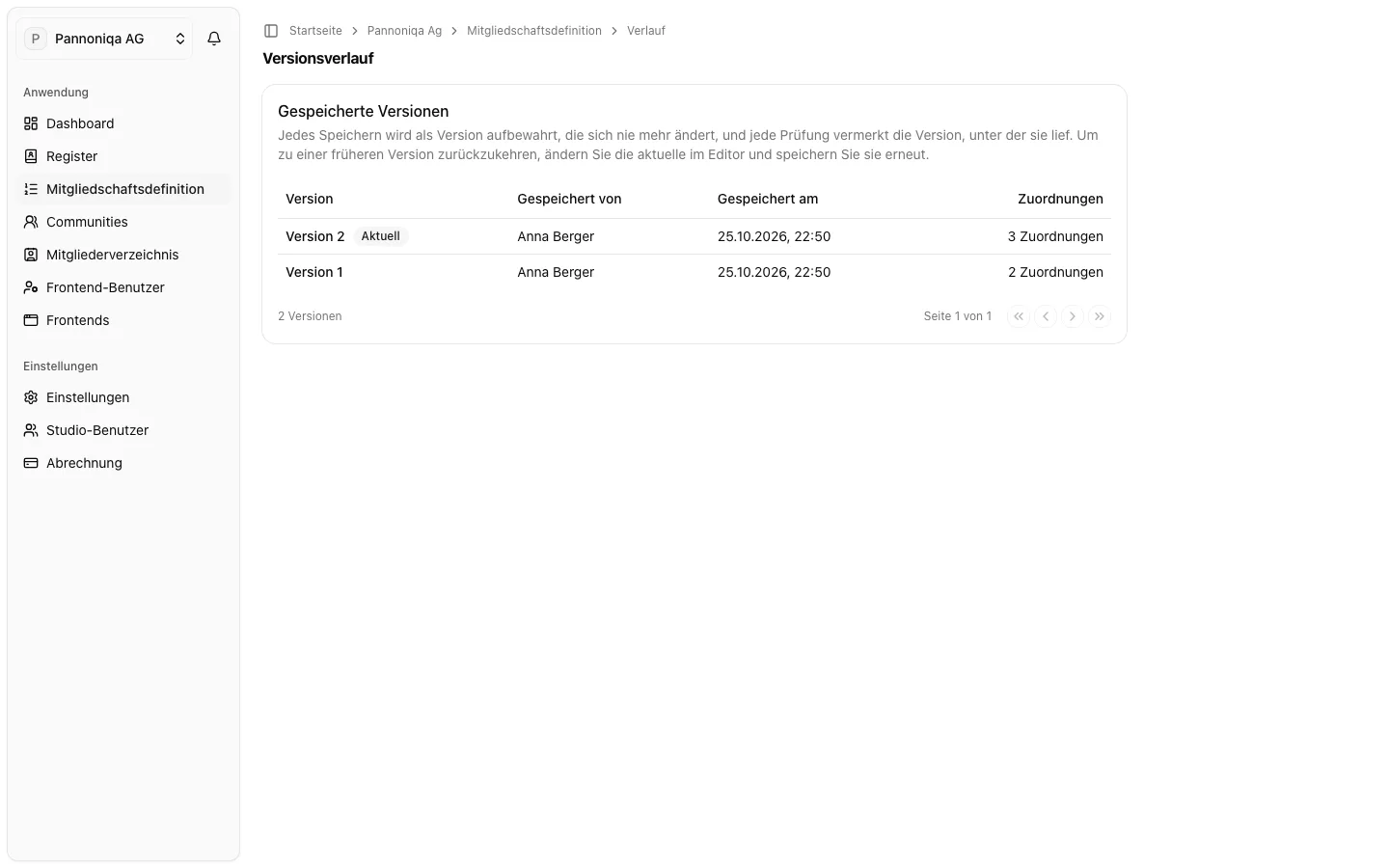
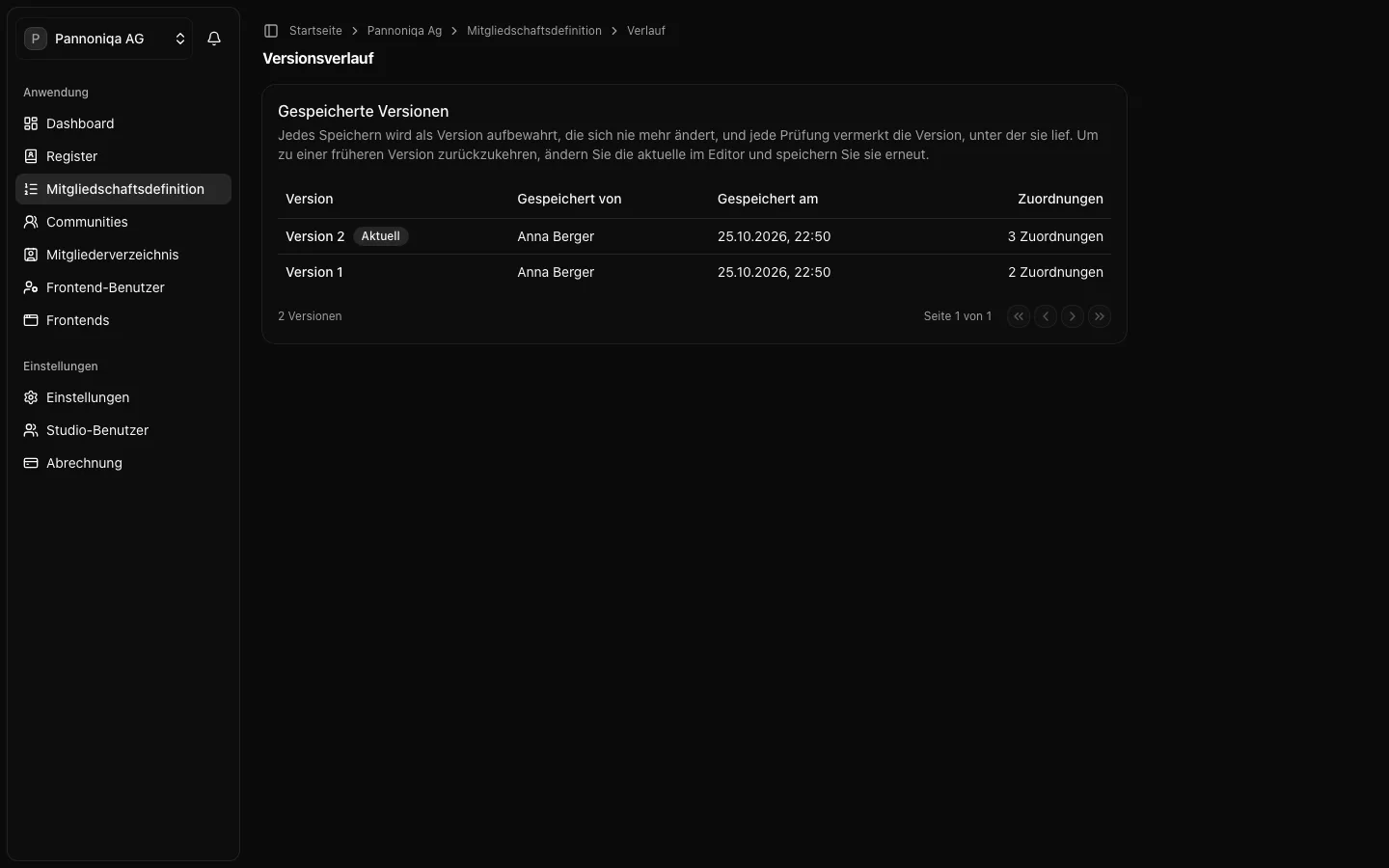
Wählen Sie oben im Editor „Versionsverlauf“. „Gespeicherte Versionen“ listet jedes Speichern mit „Version“, „Gespeichert von“, „Gespeichert am“ und der Zahl der „Zuordnungen“; die neueste ist als „Aktuell“ gekennzeichnet.
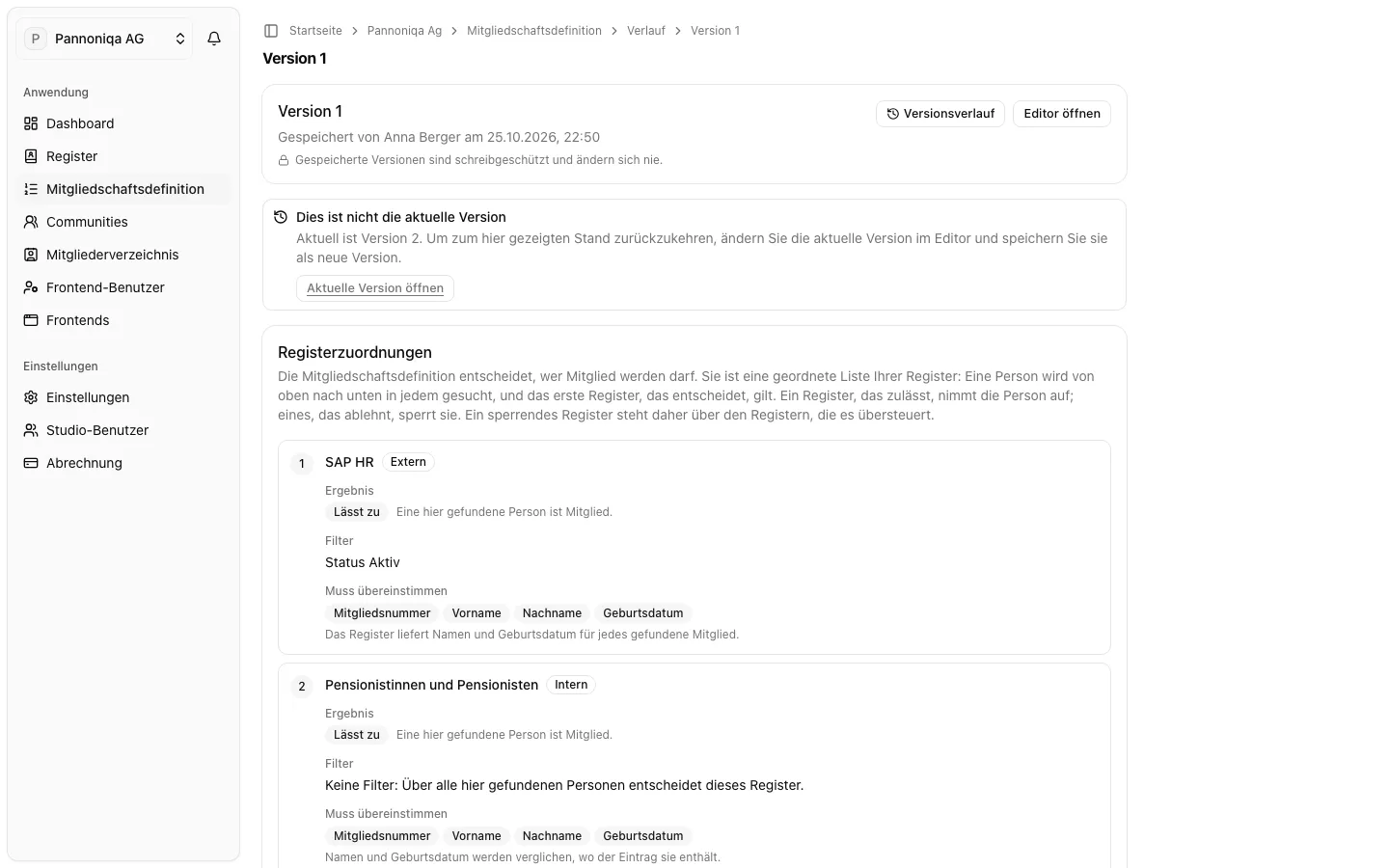
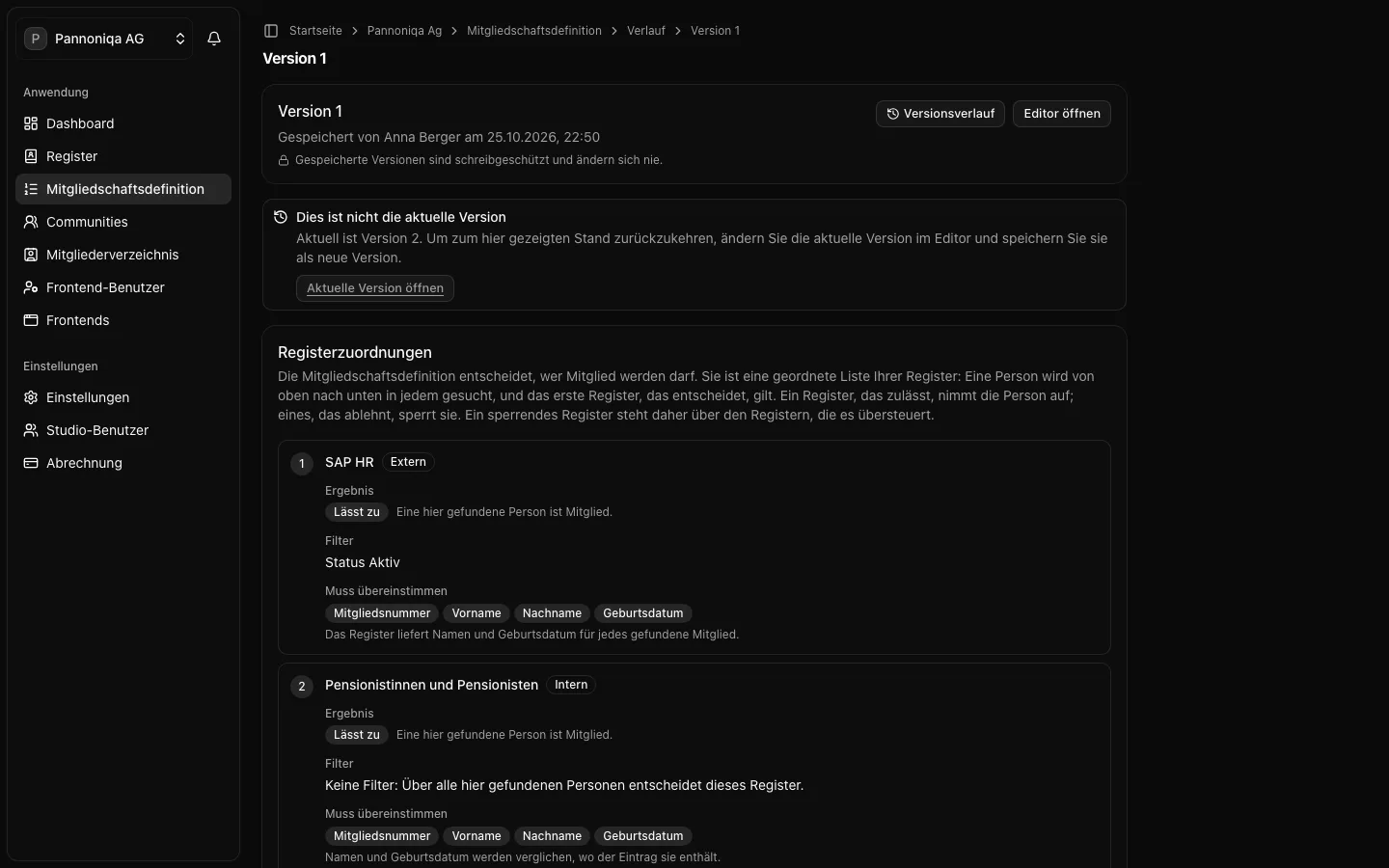
Öffnen Sie eine Version, um ihre Registerzuordnungen so zu sehen, wie sie gespeichert wurden. „Gespeicherte Versionen sind schreibgeschützt und ändern sich nie.“ Ein seither umbenanntes Register zeigt seinen alten Namen mit „heißt heute …“; ein gelöschtes ist „Seit dem Speichern dieser Version gelöscht; angezeigt unter dem Namen, den es damals hatte.“
Zu einer früheren Version zurückkehren
Eine gespeicherte Version lässt sich nicht direkt wiederherstellen. „Um zu einer früheren Version zurückzukehren, ändern Sie die aktuelle im Editor und speichern Sie sie erneut.“ Öffnen Sie die alte Version neben dem Editor, übernehmen Sie ihre Registerzuordnungen und wählen Sie „Speichern und veröffentlichen“. Das Ergebnis ist eine neue Version.
Jede Prüfung vermerkt die Version, unter der sie lief. Prüfungen suchen zeigt sie in der Spalte „Definition“, die Seite eines Mitglieds unter „Definition der letzten Prüfung“.