Studio-Benutzer und Rollen
Was jede Studio-Rolle darf, wie Sie Studio-Benutzer einladen und wie Sie Rollen ändern oder Studio-Benutzer entfernen.
Studio-Rollen: Alle Studio-Benutzer sehen die Liste. Einladen dürfen „Eigentümer“ und „Administrator“; Rollen ändern und Studio-Benutzer entfernen darf der „Eigentümer“; das Eigentum übertragen darf nur der Hauptinhaber.
Ein Studio-Benutzer hat in jeder Organisation, der er angehört, eine Studio-Rolle. Sie entscheidet, welche Seiten der Organisation er sieht und was er ändern darf.
Die Studio-Rollen
| Studio-Rolle | Darf |
|---|---|
| „Eigentümer“ | Alles, auch Name und Logo der Organisation, die Abrechnung, Studio-Rollen ändern und Studio-Benutzer entfernen (andere Eigentümer nur durch den Hauptinhaber). |
| „Administrator“ | Betreibt das Studio: Register, Mitgliedschaftsdefinition, Communities und Mitgliederverzeichnis; Frontends und Anmelde-Branding; Frontend-Benutzer; Studio-Benutzer einladen. Nicht den Namen der Organisation, die Abrechnung oder die Rollen. |
| „Community-Manager“ | Register, Mitgliedschaftsdefinition, Communities und Mitgliederverzeichnis. |
| „Frontend-Manager“ | Frontends, ihre Schlüssel und Anmeldeeinstellungen, das Anmelde-Branding und das Trennen eines Frontends. |
| „Frontend-Benutzer-Manager“ | Frontend-Benutzer: finden, sperren, entsperren und exportieren. |
| „Bearbeiter“ | Sieht das Dashboard und die Einstellungen der Organisation, aber keine ihrer Register, Communities oder Frontends. |
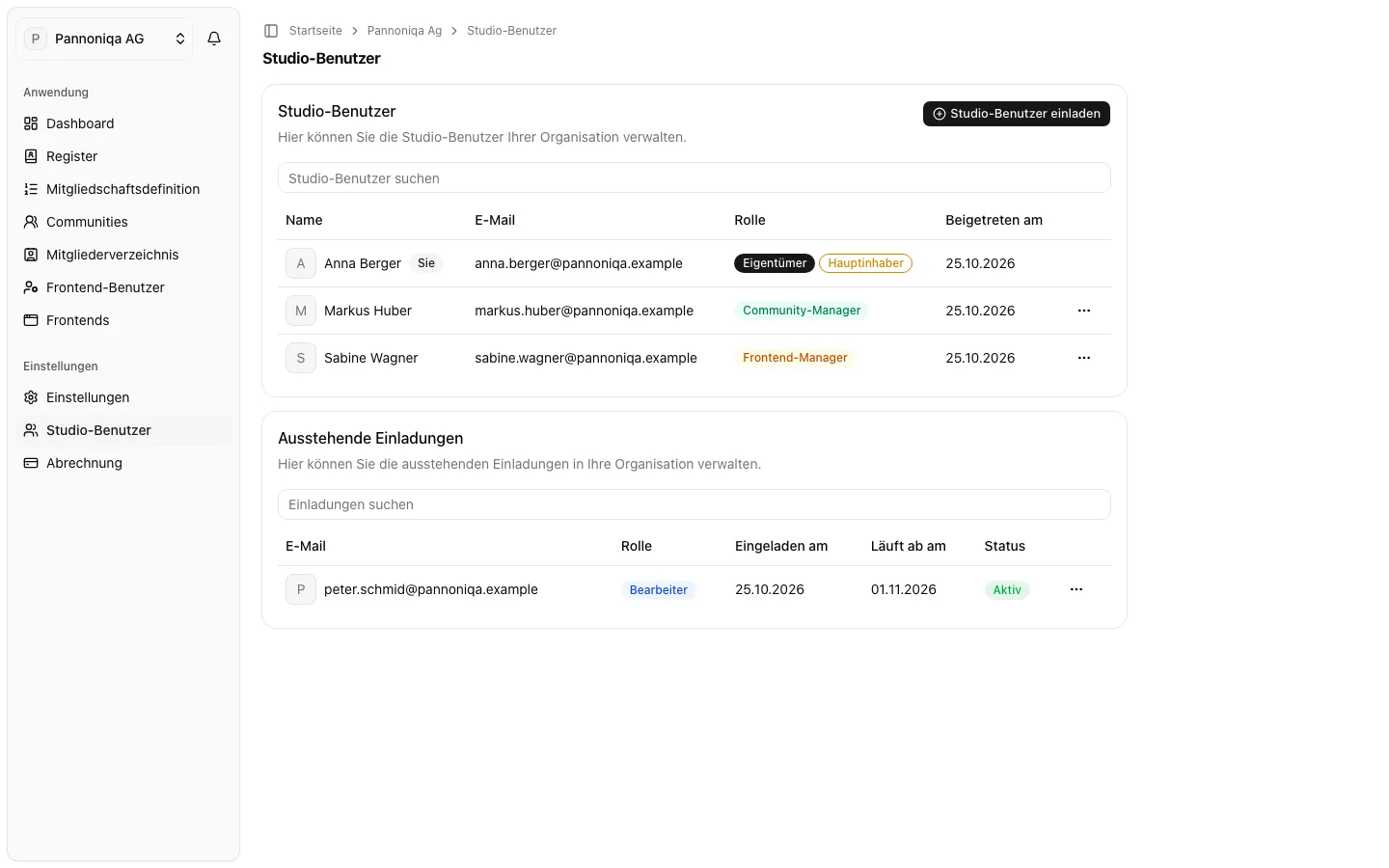
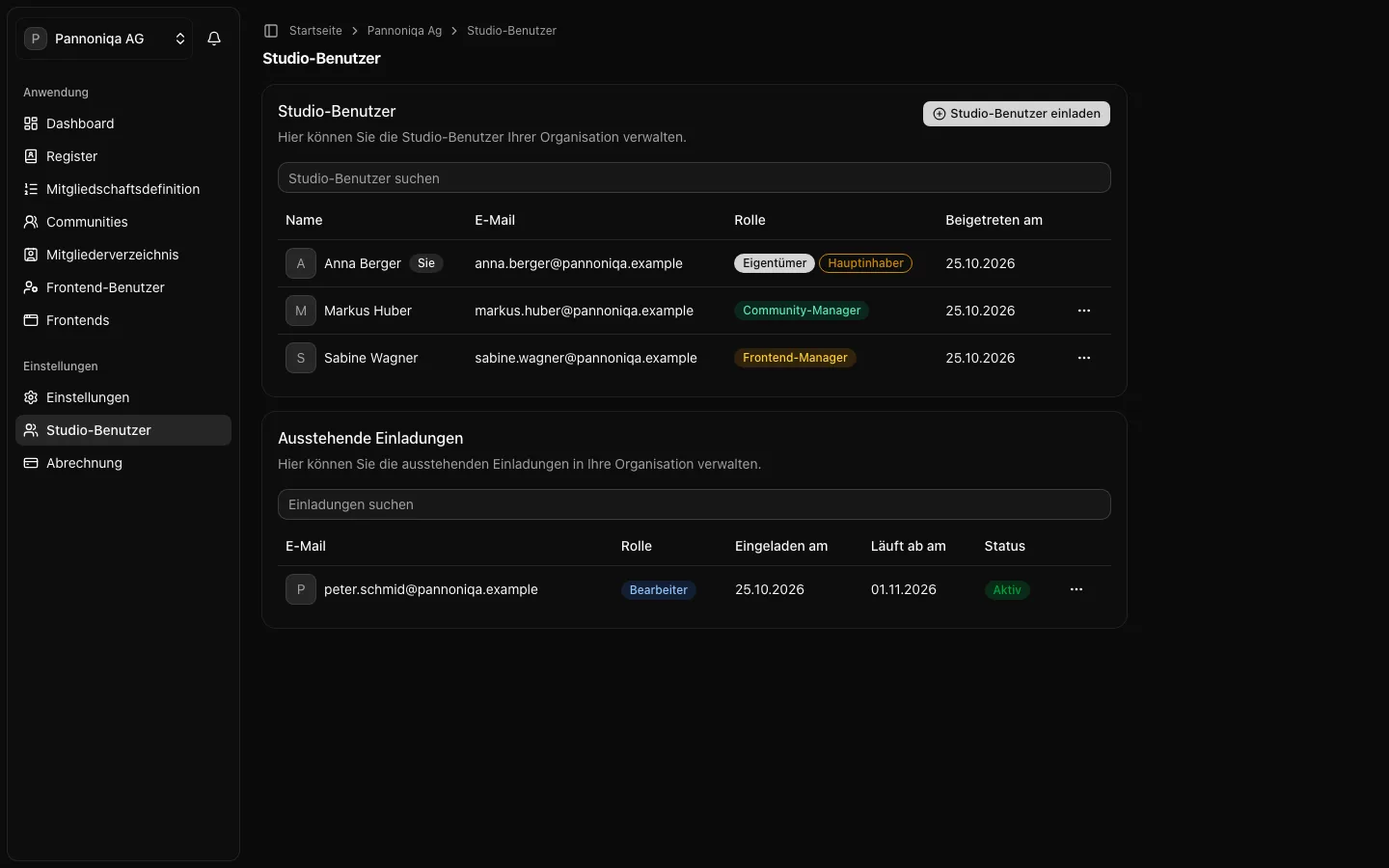
Die Rollen sind in dieser Reihenfolge gereiht, „Eigentümer“ zuerst. Bei der Pannoniqa AG ist Anna Berger die Eigentümerin, Markus Huber pflegt als „Community-Manager“ Register und Communities, und Sabine Wagner betreut als „Frontend-Manager“ das „Pannoniqa Portal“ und die „Pannoniqa App“.
Eine Organisation kann mehrere Eigentümer haben. Der Hauptinhaber, in der Liste als „Hauptinhaber“ markiert, kann die Organisation nicht verlassen und darf die Rolle aller ändern.
Studio-Benutzer einladen
- Öffnen Sie „Studio-Benutzer“ in der Seitenleiste.
- Wählen Sie „Studio-Benutzer einladen“.
- Geben Sie die E-Mail-Adresse ein und wählen Sie die Rolle. „Einen weiteren hinzufügen“ fügt eine Zeile für die nächste Person hinzu.
- Wählen Sie „Einladungen senden“.
Sie können mit einer Studio-Rolle einladen, die unter Ihrer eigenen gereiht ist; ein „Eigentümer“ kann auch Eigentümer einladen. Jede Person erhält eine E-Mail und tritt der Organisation bei, indem sie die Einladung annimmt, siehe Anmelden. Bis dahin steht sie unter „Ausstehende Einladungen“.
Ausstehende Einladungen verwalten
Unter „Ausstehende Einladungen“ zeigt jede Einladung ihre Rolle, wann sie gesendet wurde und wann sie abläuft. Eine Einladung verfällt 7 Tage, nachdem sie gesendet oder zuletzt erneuert wurde. Das Menü einer Einladung bietet:
- „Einladung aktualisieren“: ihre Studio-Rolle ändern.
- „Einladung erneuern“: erscheint, wenn die Einladung abgelaufen ist oder „Muss erneuert werden“ zeigt, etwa weil die Person, die sie gesendet hat, sie nicht mehr senden dürfte.
- „Einladung entfernen“: Die Person kann mit ihr nicht mehr beitreten.
Wer eine Einladung erneuert oder ihre Rolle ändert, wird ihr Einladender. Sie können die Einladungen verwalten, die Sie selbst senden dürften.
Die Rolle eines Studio-Benutzers ändern
- Öffnen Sie in der Liste das Menü neben dem Studio-Benutzer und wählen Sie „Rolle ändern“.
- Wählen Sie unter „Studio-Rolle“ die neue Rolle.
- Wählen Sie „Rolle aktualisieren“.
Ein „Eigentümer“ ändert die Rollen der Studio-Benutzer, die unter ihm gereiht sind; der Hauptinhaber ändert die Rolle aller. Die Änderung gilt sofort: Die Seitenleiste des Studio-Benutzers zeigt nur noch, was die neue Rolle erlaubt.
Einen Studio-Benutzer entfernen
- Öffnen Sie das Menü neben dem Studio-Benutzer und wählen Sie „Aus Organisation entfernen“.
- Bestätigen Sie mit „Studio-Benutzer aus der Organisation entfernen“.
Er verliert sofort den Zugriff auf die Organisation. Sein eigenes Studio-Konto bleibt bestehen.
Das Eigentum übertragen
Der Hauptinhaber kann einen anderen Studio-Benutzer zum Hauptinhaber machen, etwa bevor er die Organisation verlässt.
- Öffnen Sie das Menü neben dem Studio-Benutzer und wählen Sie „Eigentümer übertragen“.
- Wählen Sie „Verifizierungscode senden“. Das Studio sendet einen 6-stelligen Code an Ihre E-Mail-Adresse.
- Geben Sie den Code ein und wählen Sie „Code überprüfen“.
- Wählen Sie „Eigentümer übertragen“.
Sie bleiben „Eigentümer“, sind aber nicht mehr der Hauptinhaber.