Frontends
Die Websites und Apps, bei denen sich die Menschen Ihrer Organisation anmelden, und wie das Studio entscheidet, wer sie nutzen darf.
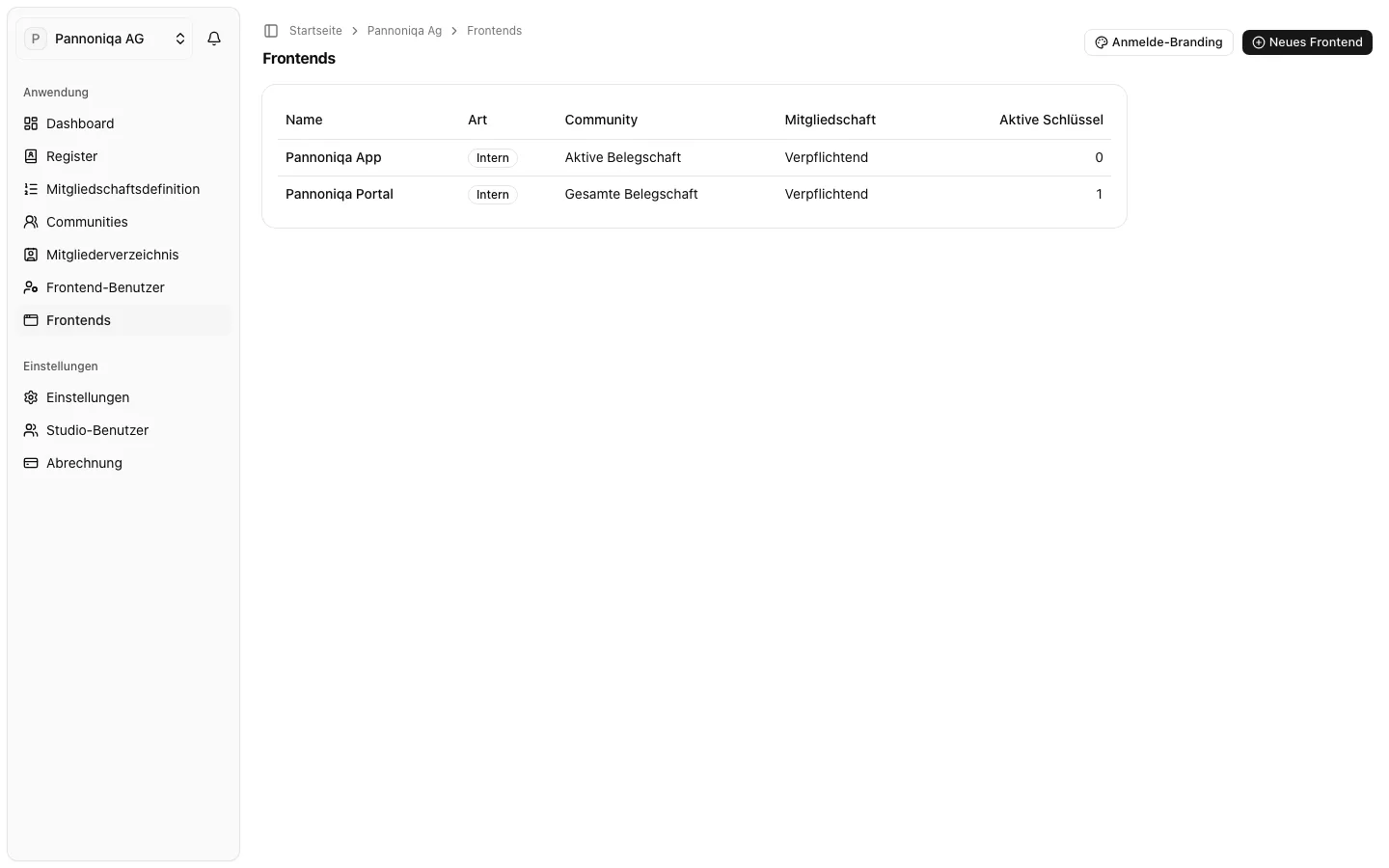
Ein Frontend ist eine App, bei der sich die Menschen der Organisation mit Login with appsolut anmelden: eine ihrer eigenen Websites oder mobilen Apps oder eine externe App, die sie anbindet. Die Pannoniqa AG hat zwei: das „Pannoniqa Portal“, ein Community Portal für die gesamte Belegschaft, und die mobile „Pannoniqa App“ für die aktive Belegschaft.
Was ein Frontend hat
- Eine Art. „Intern“ ist eine eigene Website oder mobile App, „Extern“ eine App eines Dritten, die Sie anbinden. Die Art wird beim Anlegen festgelegt und kann nicht geändert werden.
- Genau eine Community. Sie entscheidet, welche Mitglieder das Frontend nutzen dürfen. Das „Pannoniqa Portal“ wird von „Gesamte Belegschaft“ bedient, die „Pannoniqa App“ von „Aktive Belegschaft“.
- Eine Mitgliedschaftsregel. Ist „Mitgliedschaft verpflichtend“ eingeschaltet, braucht ein Frontend-Benutzer eine gültige Mitgliedschaft und muss zur Community des Frontends gehören, um es zu nutzen. Ist sie ausgeschaltet, kann sich jede Person mit Konto anmelden, und das Frontend erfährt, ob sie Mitglied seiner Community ist. Neue Frontends beginnen mit eingeschalteter Regel.
- Schlüssel. Mit einem Frontend-Schlüssel ruft das eigene Backend des Frontends das Studio ohne angemeldeten Benutzer auf, etwa um zu fragen, ob ein Antragsteller berechtigt ist.
- Anmeldeeinstellungen. Der App-Typ, die Redirect-URIs, die Start-URL und der Anmelde-Client (Client-ID und Client-Secret), mit denen das Frontend seine Benutzer mit Login with appsolut anmeldet.
Frontend-Schlüssel und Client-Secret sind verschiedene Zugangsdaten: Der Schlüssel dient den eigenen Aufrufen des Backends an das Studio, das Secret dem Eintauschen einer Anmeldung gegen Tokens.
Sobald ein Frontend verbunden ist, wird jede Person, die sich dort anmeldet, Frontend-Benutzer Ihrer Organisation, siehe Frontend-Benutzer. Die Anmeldeseiten sehen für alle Ihre Frontends gleich aus, mit dem Anmelde-Branding, das Sie einmal für die Organisation festlegen.
Wer das darf
Studio-Rollen: „Eigentümer“, „Administrator“ und „Frontend-Manager“. Andere Studio-Benutzer sehen „Frontends“ nicht in der Seitenleiste.
In diesem Abschnitt
- Ein Frontend anlegen: benennen, Art und Community wählen und entscheiden, ob eine Mitgliedschaft verpflichtend ist.
- Frontend-Schlüssel: die Schlüssel des Backends eines Frontends ausstellen, wechseln und widerrufen.
- Anmeldeeinstellungen: ein Frontend für Login with appsolut einrichten.
- Anmelde-Branding: wie die Anmeldeseiten all Ihrer Frontends aussehen.
Wie Sie ein Frontend abschalten, steht unter Ein Frontend trennen. Wie die Entwickler eines Frontends Login with appsolut einbinden, steht in der Entwicklerdokumentation.