Register anlegen und ändern
Ein internes oder externes Register anlegen, seine Einstellungen ändern und es löschen.
Studio-Rollen: „Eigentümer“, „Administrator“ und „Community-Manager“. Nur ein „Eigentümer“ kann ein Register löschen.
Ein Register anlegen
- Öffnen Sie „Register“ und wählen Sie „Neues Register“.
- Wählen Sie unter „Art“ „Intern“ oder „Extern“. Alles außer der Art können Sie später ändern.
- Geben Sie unter „Name“ den Namen ein, etwa „Pensionistinnen und Pensionisten“, und bei Bedarf eine „Beschreibung“.
- Füllen Sie bei einem externen Register auch seine Anbindung aus: siehe Externes Register anbinden und testen.
- Wählen Sie „Register anlegen“.
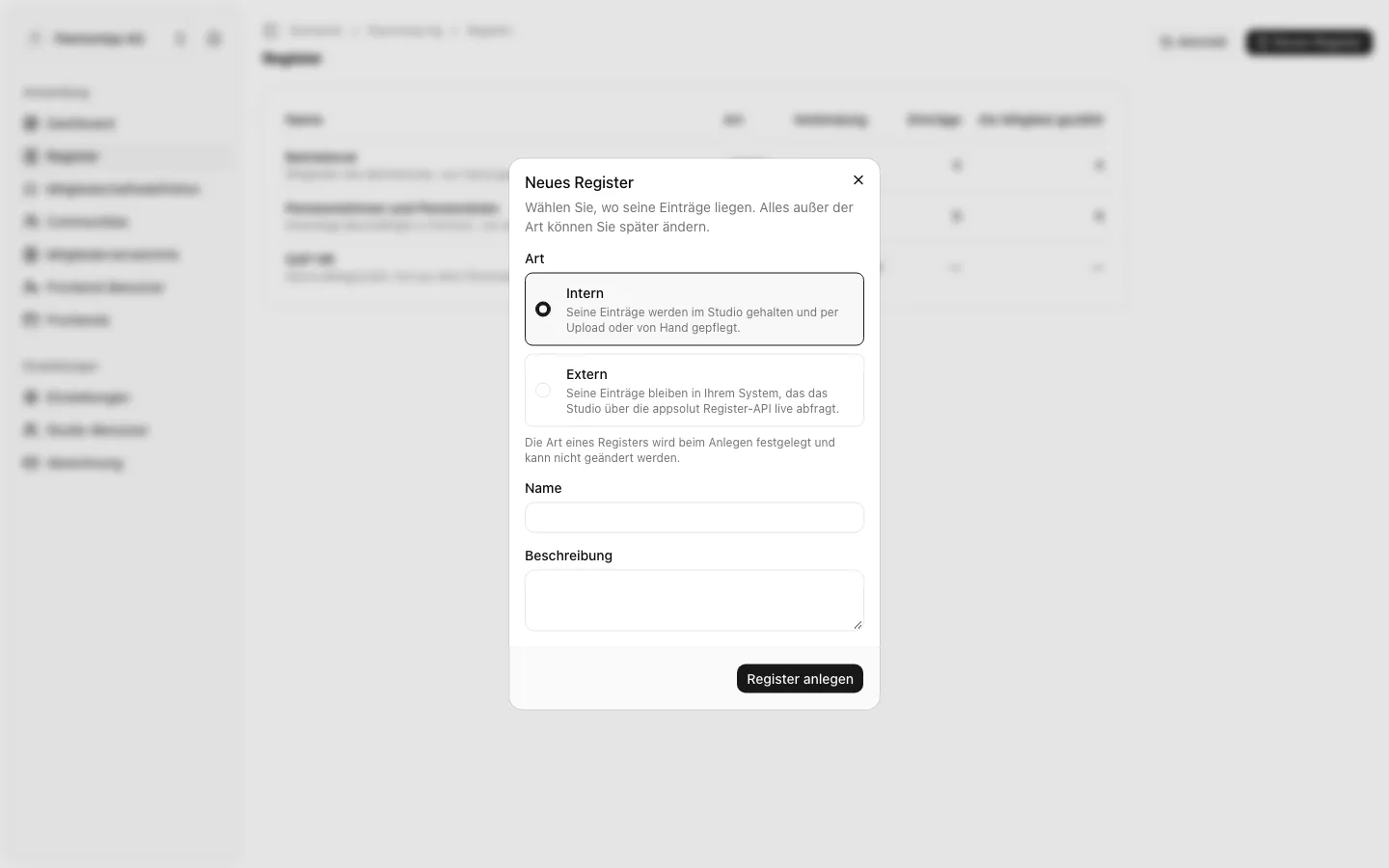
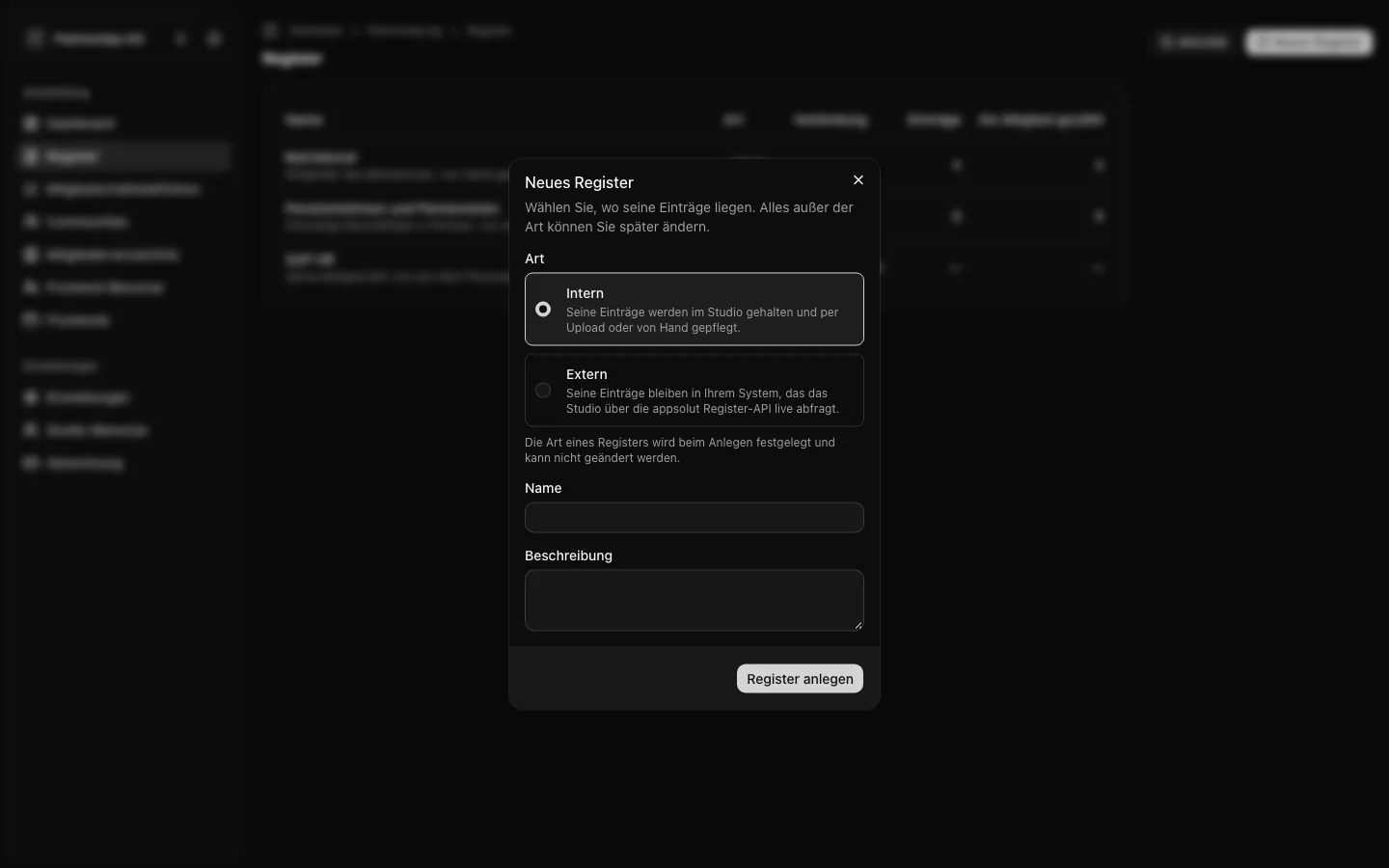
Zwei Register können nicht denselben Namen haben. „Namen, die sich nur in Groß-/Kleinschreibung, Akzenten oder Satzzeichen unterscheiden, gelten als gleich.“
Ein neues Register nimmt noch an keiner Prüfung teil. Fügen Sie es der Mitgliedschaftsdefinition hinzu, damit es mitentscheidet, wer Mitglied wird. Ein internes Register bleibt leer, bis Sie eine Datei hochladen oder Einträge von Hand hinzufügen.
Die Einstellungen eines Registers ändern
Öffnen Sie das Register auf der Seite „Register“. Unter „Registereinstellungen“ können Sie ändern:
- „Name“ und „Beschreibung“;
- die „Status, die als Mitglied zählen“: „Ein Eintrag mit einem anderen Status gilt als nicht in diesem Register enthalten.“ Wählen Sie mindestens einen;
- bei einem externen Register seine „Gruppen“: „Alle, die in diesem Register gefunden werden, tragen diese Gruppen; Communities können danach filtern.“ Siehe Gruppen.
Wählen Sie „Änderungen speichern“. Die „Art“ wird angezeigt, lässt sich aber nicht ändern: „Die Art eines Registers wird beim Anlegen festgelegt und kann nicht geändert werden.“
Geänderte Status gelten ab der nächsten Mitgliedschaftsprüfung eines Mitglieds: Ein Mitglied, dessen Status nicht mehr zählt, wird bei seiner nächsten Anmeldung von diesem Register ausgefiltert; das Register entscheidet dann nicht mehr über das Mitglied.
Ein Register löschen
Beim Löschen wird ein Register mit allem, was darin ist, entfernt. Nur ein „Eigentümer“ sieht auf der Seite des Registers die Karte „Register löschen“.
- Öffnen Sie das Register und wählen Sie „Register löschen“.
- Lesen Sie, was gelöscht wird: die Einträge eines internen Registers oder die Anbindung und der API-Schlüssel eines externen. Bei einem externen Register gilt: „Die Personen bleiben in Ihrem System.“
- Geben Sie zur Bestätigung den Namen des Registers genau wie angezeigt ein.
- Wählen Sie „Register löschen“.
Ein Register, das noch verwendet wird, wird nicht gelöscht. Das Studio antwortet „Dieses Register wird noch verwendet, daher wurde nichts gelöscht.“ und nennt, wo es verwendet wird: in der „Mitgliedschaftsdefinition“ oder in einer Community. Entfernen Sie es zuerst aus der Mitgliedschaftsdefinition und aus den Community-Filtern und löschen Sie es dann.
Die Registeraktivität hält die Löschung fest.