Einträge hochladen und herunterladen
Ein internes Register aus einer Excel- oder CSV-Datei füllen und seine Einträge herunterladen.
Studio-Rollen: „Eigentümer“, „Administrator“ und „Community-Manager“.
Hoch- und Herunterladen gibt es für interne Register. Ein externes Register hält seine Personen in Ihrem eigenen System.
Wie ein Upload ein Register ändert
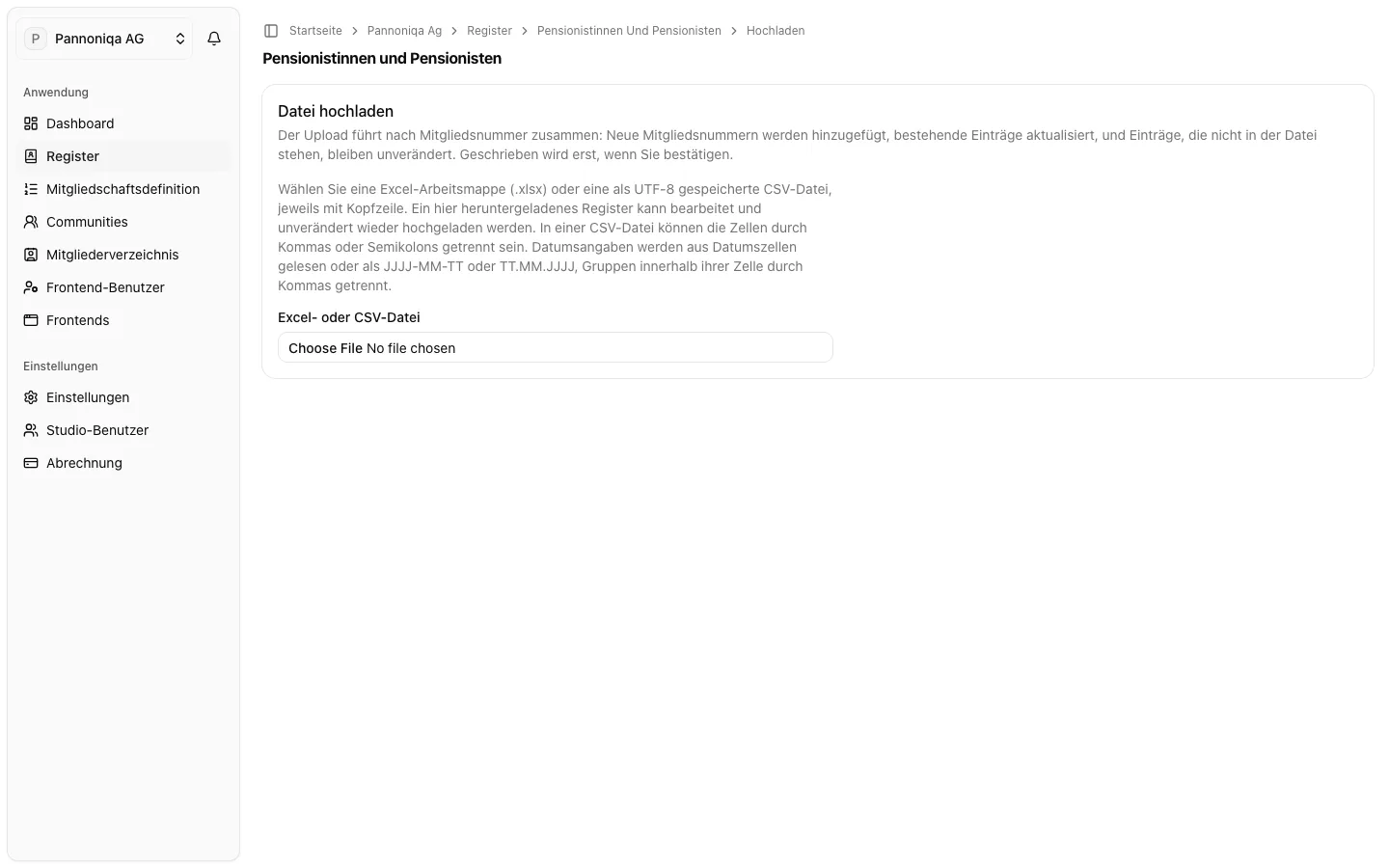
„Der Upload führt nach Mitgliedsnummer zusammen: Neue Mitgliedsnummern werden hinzugefügt, bestehende Einträge aktualisiert, und Einträge, die nicht in der Datei stehen, bleiben unverändert. Geschrieben wird erst, wenn Sie bestätigen.“
Ein Upload entfernt nie jemanden. Um eine Person herauszunehmen, deaktivieren Sie ihren Eintrag: in der Datei mit der Spalte „Deaktiviert“ (ja, nein oder das Datum der Deaktivierung) oder von Hand.
Eine Datei hochladen
- Öffnen Sie das Register und wählen Sie „Datei hochladen“.
- Wählen Sie eine Excel-Arbeitsmappe (.xlsx) oder eine als UTF-8 gespeicherte CSV-Datei, jeweils mit Kopfzeile. In einer CSV-Datei können die Zellen durch Kommas oder Semikolons getrennt sein. Hat die Arbeitsmappe mehrere Tabellenblätter, wählen Sie das Blatt mit den Einträgen.
- Ordnen Sie die Spalten zu. Wählen Sie für jede „Spalte in der Datei“ das „Feld“, das sie füllt, oder „Ignorieren“. Die „Mitgliedsnummer“ muss zugeordnet sein. Für Spaltennamen, die es kennt, schlägt das Studio das Feld vor, etwa für die Kopfzeilen eines heruntergeladenen Registers oder für „Personalnummer“.
- Wählen Sie „Weiter“.
- Lesen Sie den „Prüfbericht“. Hat die Datei Probleme, listet der Bericht jedes mit seiner Zeile: „Solange die Datei Probleme hat, wird nichts geschrieben.“ Beheben Sie sie in der Datei und wählen Sie die Datei erneut.
- Prüfen Sie die „Vorschau“ der ersten Einträge und die „Zusammenfassung“: wie viele Einträge „Hinzugefügt“, „Aktualisiert“, „Unverändert“, „Deaktiviert“ oder „Reaktiviert“ werden und wie viele Prüfcodes gesetzt oder ersetzt werden.
- Wählen Sie „Upload bestätigen“.
Ist der Upload fertig, zeigt die Seite „Upload abgeschlossen“. Jeder geänderte Eintrag erscheint in der Registeraktivität.
Was die Zellen bedeuten
- Ein Feld ohne Spalte bleibt unverändert. Eine leere Zelle in einer zugeordneten Spalte leert ihr Feld, außer in diesen Spalten:
- Ein leerer Status bedeutet aktiv.
- Eine leere Zelle „Deaktiviert“ bedeutet nicht deaktiviert, der Upload reaktiviert also einen deaktivierten Eintrag. Ordnen Sie die Spalte nicht zu, damit deaktivierte Einträge unverändert bleiben.
- Eine leere Zelle „Prüfcode erforderlich“ bedeutet ja.
- Ein leerer Prüfcode lässt den gespeicherten Code unverändert (siehe unten).
- Datumsangaben werden aus Datumszellen gelesen oder als JJJJ-MM-TT oder TT.MM.JJJJ.
- Mehrere Gruppen teilen sich eine Zelle, durch Kommas getrennt.
- Der Status ist aktiv, inaktiv oder ausstehend.
- Der Prüfcode: „Bei einer leeren Zelle bleibt der gespeicherte Code erhalten, ein Code in der Datei setzt oder ersetzt ihn. Gespeichert wird nur sein Hash.“ Siehe Prüfcodes.
Wenn das Schreiben abbricht
Eine große Datei wird in Teilen geschrieben. Bricht das Schreiben ab, etwa weil die Netzwerkverbindung unterbrochen wurde, gilt: „Die bisher geschriebenen Einträge bleiben erhalten.“ Wählen Sie „Erneut versuchen“, um fortzufahren: Bereits geschriebene Einträge werden nicht doppelt geändert, und derselbe Upload noch einmal führt zum selben Ergebnis.
Ein Register herunterladen
Öffnen Sie das Register und wählen Sie „Herunterladen“. Sie erhalten eine Excel-Arbeitsmappe mit allen Einträgen des Registers, auch den deaktivierten, mit den Spaltenköpfen in der Sprache, in der Sie das Studio verwenden. Sie können die Datei bearbeiten und unverändert wieder hochladen.
Der Download enthält nie Prüfcodes: Das Studio speichert nur ihre Hashes, daher bleibt die Spalte für den Prüfcode leer.