Partner
Die Unternehmen anlegen, die Ihre Gutscheine einlösen, mit Kontaktpersonen und Einlöseadresse, und sie archivieren.
Studio-Rollen: „Eigentümer“ und „Administrator“ sowie Studio-Benutzer mit dem Berechtigungsset „Gutscheinverwaltung“. Mit „Gutscheine ansehen“ sehen Sie die Partner, ohne sie zu ändern.
Ein Partner ist ein Unternehmen, das die Gutscheine Ihrer Organisation einlöst. Öffnen Sie „Partner“ in der Seitenleiste unter „Gutscheine“, um alle mit Einlöseadresse, Website und der Zahl ihrer Kontaktpersonen und Gutscheinangebote zu sehen. Suchen Sie nach dem Namen, oder zeigen Sie mit „Zustand“ nur „Aktiv“ oder „Archiviert“.
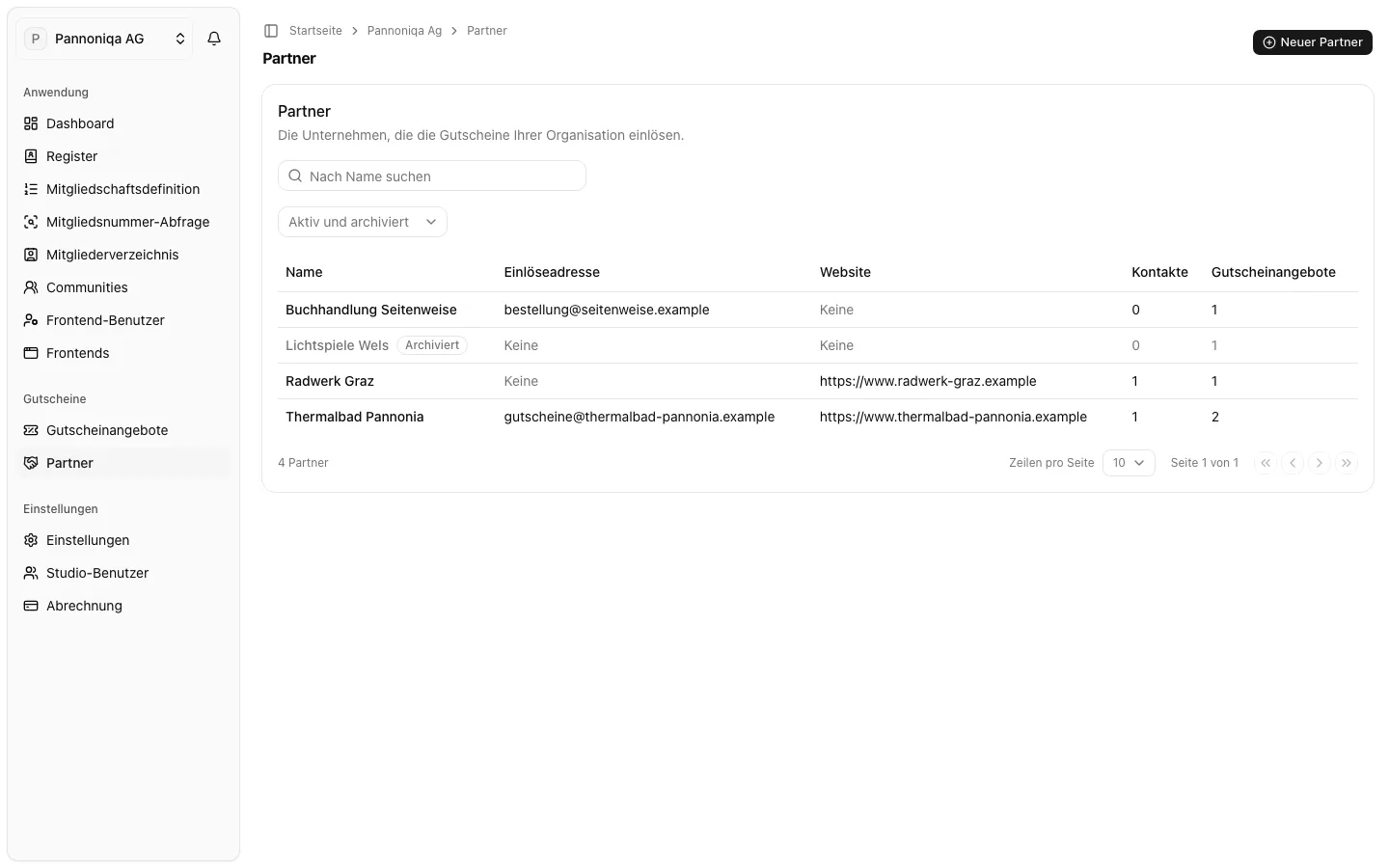
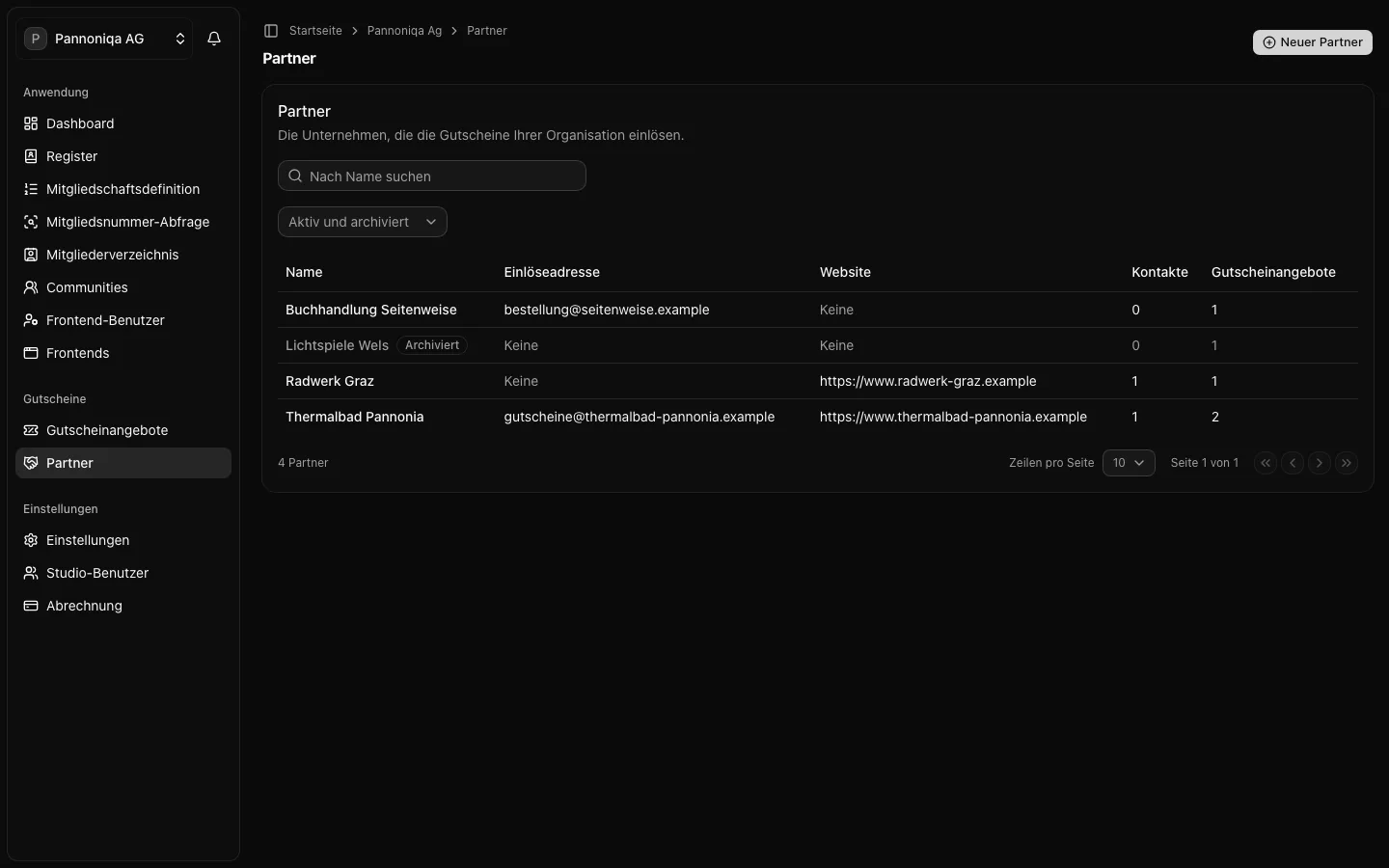
Einen Partner anlegen
- Öffnen Sie „Partner“ und wählen Sie „Neuer Partner“.
- Geben Sie den „Name“ ein, zum Beispiel „Thermalbad Pannonia“. Zwei Partner Ihrer Organisation können nicht denselben Namen haben, unabhängig von der Groß- und Kleinschreibung.
- Geben Sie optional die „Einlöseadresse“ ein: die E-Mail-Adresse, an die die Nachrichten der Mitglieder zu einer Einlösung gehen. Ohne sie gilt die Standard-Einlöseadresse.
- Geben Sie optional die „Website“ ein, beginnend mit
https://. - Wählen Sie unter „Kontaktpersonen“ für jede Person „Kontaktperson hinzufügen“, mit Namen und optional E-Mail und Telefon. Ein Partner hat bis zu 20.
- Schreiben Sie optional eine „Interne Notiz“, nur für Ihre Organisation.
- Wählen Sie „Partner anlegen“.
Die Seite des Partners öffnet sich, mit Details, Kontaktpersonen und Gutscheinangeboten.
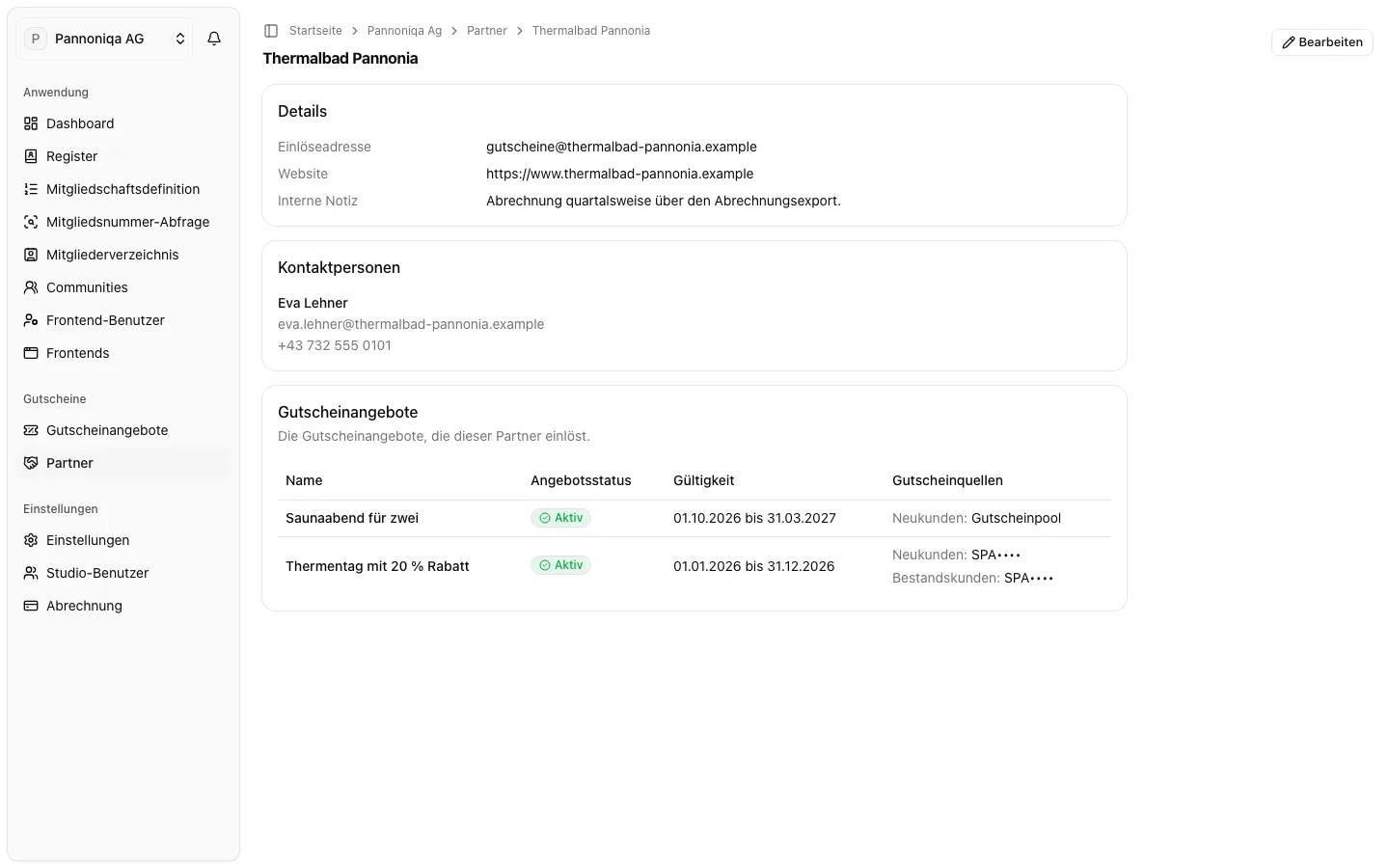
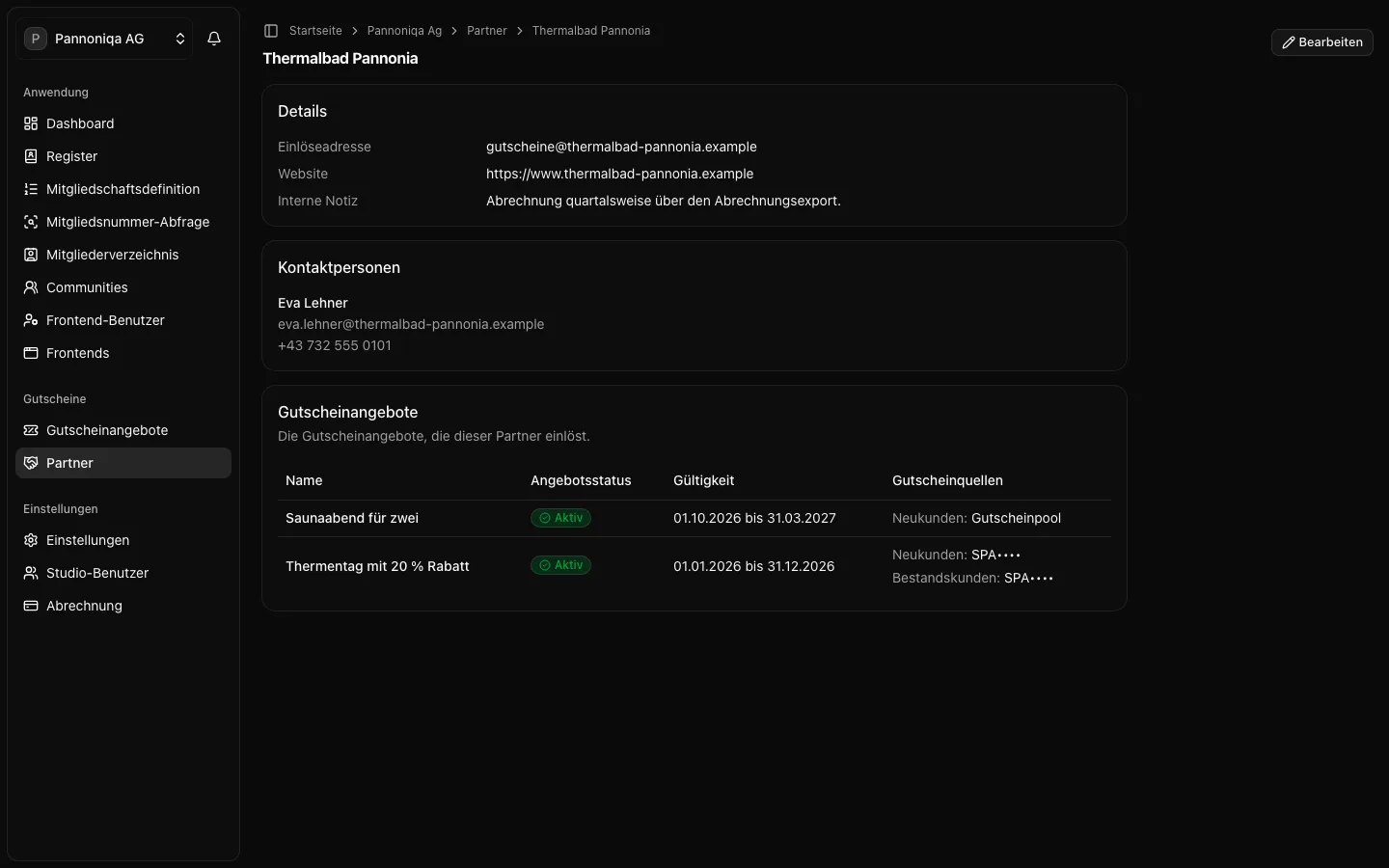
Um einen Partner zu ändern, öffnen Sie ihn und wählen Sie „Bearbeiten“. Änderungen gelten sofort, für jedes Gutscheinangebot des Partners. Hat jemand anderer den Partner inzwischen gespeichert, sagt das Studio das und behält dessen Änderungen: Schließen Sie den Dialog und bearbeiten Sie erneut.
Einen Partner archivieren oder löschen
Ein Partner mit Gutscheinangeboten wird nie gelöscht, damit Ihre Aufzeichnungen ihn behalten.
- Archivieren Sie einen Partner, mit dem Sie nicht mehr zusammenarbeiten: Öffnen Sie ihn und wählen Sie „Archivieren“. „Archivieren“ erscheint, sobald jedes Gutscheinangebot des Partners beendet ist. Ein archivierter Partner behält seine beendeten Angebote, bekommt aber keine neuen, und die Liste kennzeichnet ihn mit „Archiviert“. „Wiederherstellen“ holt ihn zurück.
- Löschen Sie einen Partner ohne Gutscheinangebote, etwa einen irrtümlich angelegten: Öffnen Sie ihn und wählen Sie „Löschen“. Der Partner und seine Kontaktpersonen sind endgültig weg.