Eine Einlösung bearbeiten
Eine Einlösung finden, sehen, was das Mitglied bekommen und gesehen hat, ihren Status setzen und eine Notiz festhalten.
Studio-Rollen: „Eigentümer“ und „Administrator“ sowie Studio-Benutzer mit einem Berechtigungsset, das „Einlösungen: verwalten“ enthält. Alle anderen bekommen „Seite nicht gefunden“.
Die Einlösung finden
- Wählen Sie in der Seitenleiste „Gutscheine“, „Einlösungen“.
- Geben Sie die Referenz, die das Mitglied nennt, etwa
RD-2610-P3W8N, seinen Namen oder seine E-Mail-Adresse in das Suchfeld ein und drücken Sie die Eingabetaste. - Um die Liste einzugrenzen, wählen Sie ein Gutscheinangebot, einen Partner, ein Frontend oder einen Status. „Filter zurücksetzen“ zeigt wieder alle Einlösungen.
Auf der Seite eines Gutscheinangebots öffnet „Alle Einlösungen“ die Liste mit diesem Angebot schon gewählt.
Sie öffnen
Wählen Sie die Referenz, um die Seite der Einlösung zu öffnen:
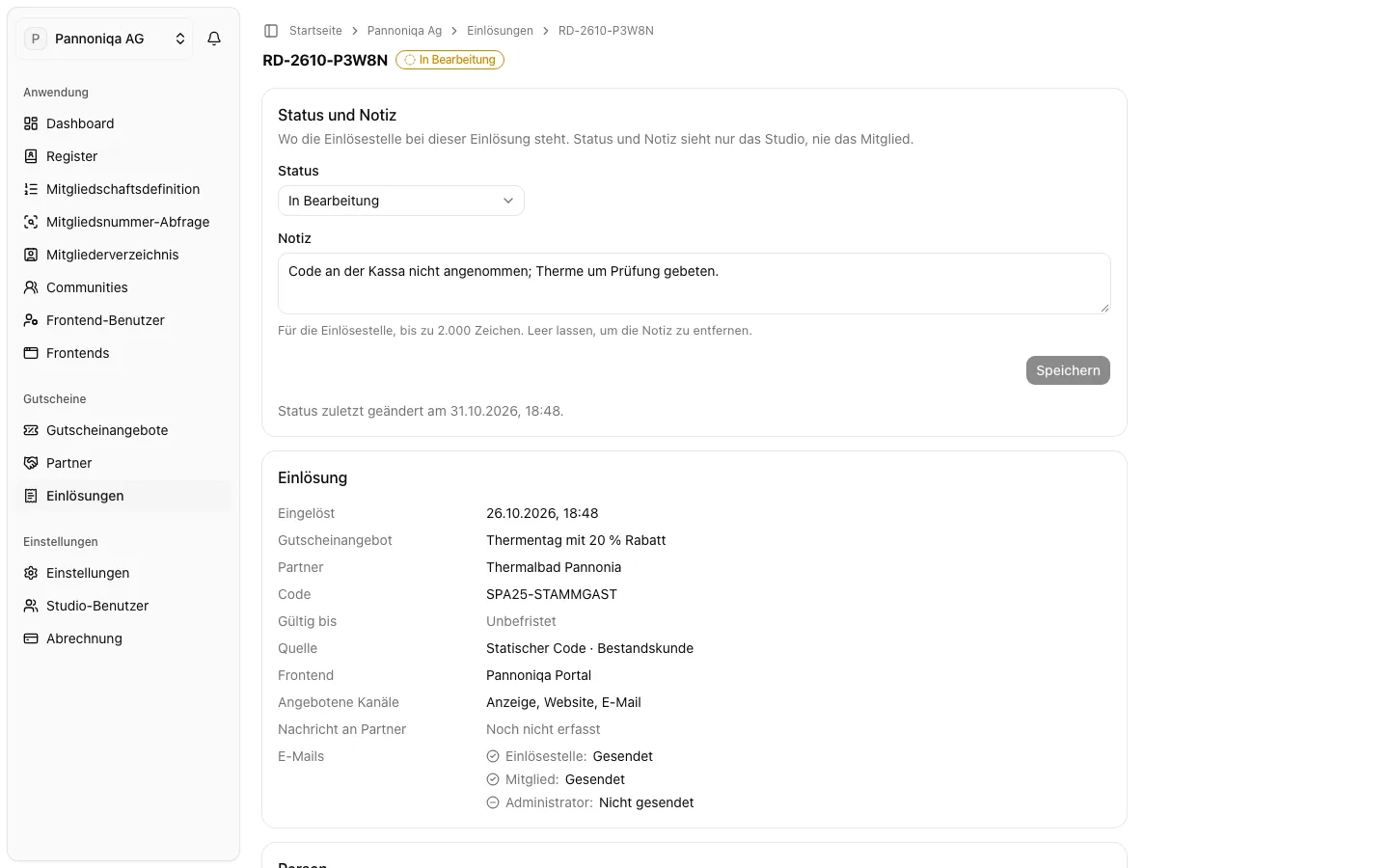
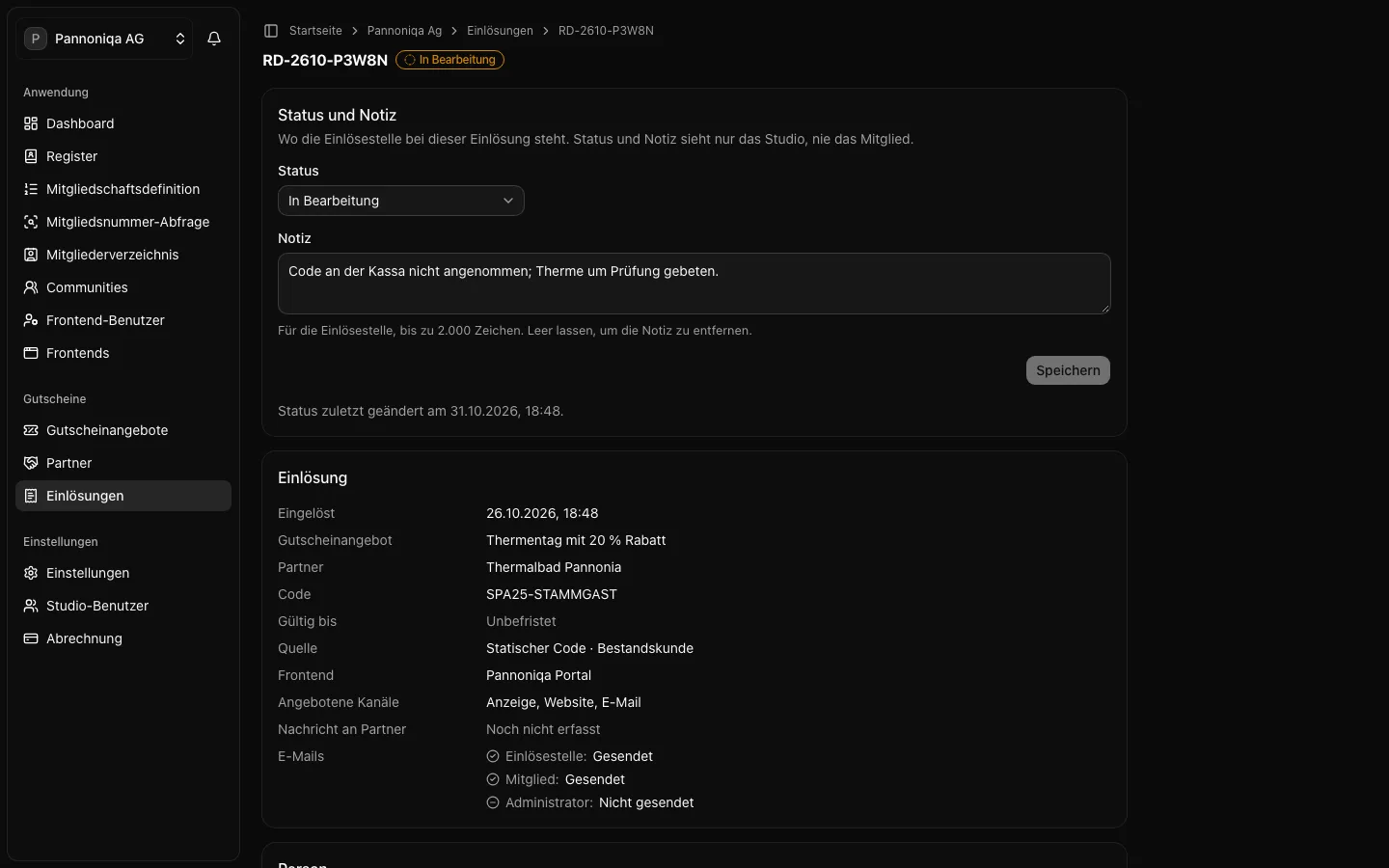
- Einlösung: wann eingelöst wurde, das Gutscheinangebot, der Partner, wie er damals war, der vollständige Code mit seiner Gültigkeit, die Quelle, das Frontend, die Kanäle, die die Seite angeboten hat, die Nachricht an den Partner und die E-Mails.
- Person: die Namen und die E-Mail-Adresse des Mitglieds. Mit „Community: lesen“ führt „Mitgliederseite öffnen“ zu seiner Organisationsmitgliedschaft.
- Was das Mitglied gesehen hat: das Angebot, wie das Frontend es bei der Einlösung gezeigt hat, der Gutschein, der Website-Link, der Inhalt und die Einwilligungen mit ihren Texten. Es bleibt, wie es war, auch wenn sich der Inhalt seither geändert hat.
- Verlauf: wer den Status oder die Notiz wann geändert hat, für die letzten 24 Monate.
Status und Notiz setzen
- Wählen Sie unter „Status und Notiz“ einen Status: „Offen“, „In Bearbeitung“, „Erledigt“ oder „Storniert“.
- Schreiben Sie unter „Notiz“, was die Einlösestelle weiß, bis zu 2.000 Zeichen. Lassen Sie sie leer, um die Notiz zu entfernen.
- Wählen Sie „Speichern“.
Das Mitglied sieht weder den Status noch die Notiz. Hat jemand anderes die Einlösung geändert, seit Sie sie geöffnet haben, behält das Studio diese Änderung und Ihre Eingaben und zeigt das jetzt Gespeicherte daneben: Vergleichen Sie beides und wählen Sie erneut „Speichern“.