Ein Gutscheinangebot anlegen
Ein Angebot für Ihre Mitglieder einrichten: Partner, Gültigkeit, Gutscheinquellen und Einlöselimit.
Studio-Rollen: „Eigentümer“ und „Administrator“ sowie Studio-Benutzer mit dem Berechtigungsset „Gutscheinverwaltung“. Mit „Gutscheine ansehen“ sehen Sie die Gutscheinangebote, die statischen Codes maskiert, ohne sie zu ändern.
Ein Gutscheinangebot anlegen
- Öffnen Sie „Gutscheinangebote“ in der Seitenleiste unter „Gutscheine“ und wählen Sie „Neues Gutscheinangebot“.
- Geben Sie den „Name“ ein, zum Beispiel „Thermentag mit 20 % Rabatt“. Er ist nur für Ihre Organisation: Frontends zeigen ihre eigenen Texte.
- Schreiben Sie optional eine „Beschreibung“ für Ihre Stellen.
- Wählen Sie unter „Partner“ den Partner, der den Gutschein einlöst, oder „Kein Partner“.
- Wählen Sie optional „Gültig ab“ und „Gültig bis“. Das Angebot gilt vom Beginn des ersten bis zum Ende des letzten Tages, in Ihrer Zeitzone. Lassen Sie beides leer für ein unbefristetes Angebot.
- Wählen Sie unter „Quelle für Neukunden“ „Statischer Code“ und geben Sie den „Statischer Code für Neukunden“ ein: den Code, den jedes Mitglied bekommt, bis zu 100 Zeichen. Oder wählen Sie „Gutscheinpool“: Dann bekommt jedes Mitglied einen eigenen Code aus dem Gutscheinpool des Angebots, den Sie auf der Seite des Angebots anlegen und befüllen.
- Bekommen Bestandskunden des Partners einen anderen Code, schalten Sie „Eigener Code für Bestandskunden“ ein und wählen Sie ihre Quelle genauso. Sonst bekommen Bestandskunden die Quelle für Neukunden.
- Wählen Sie unter „Einlöselimit“, wie oft eine Person das Angebot einlösen darf: „Einmal pro Person“, „Pro Kalendermonat“ oder „Pro Kalenderjahr“ mit einer Zahl von 1 bis 1.000, oder „Unbegrenzt“. Für statische Codes ist „Unbegrenzt“ vorausgewählt, „Einmal pro Person“, wo eine Quelle ein Gutscheinpool ist.
- Wählen Sie „Gutscheinangebot anlegen“.
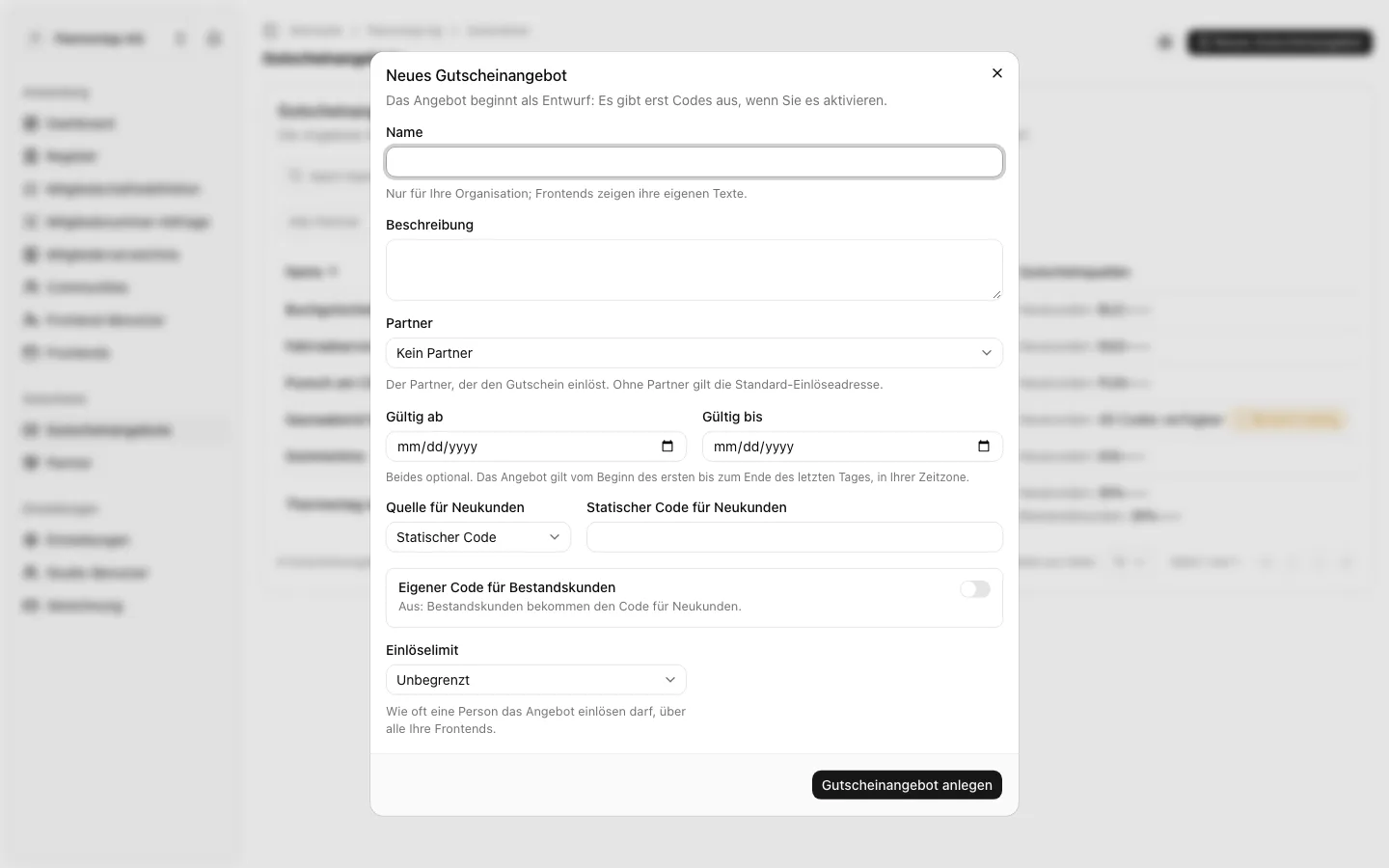
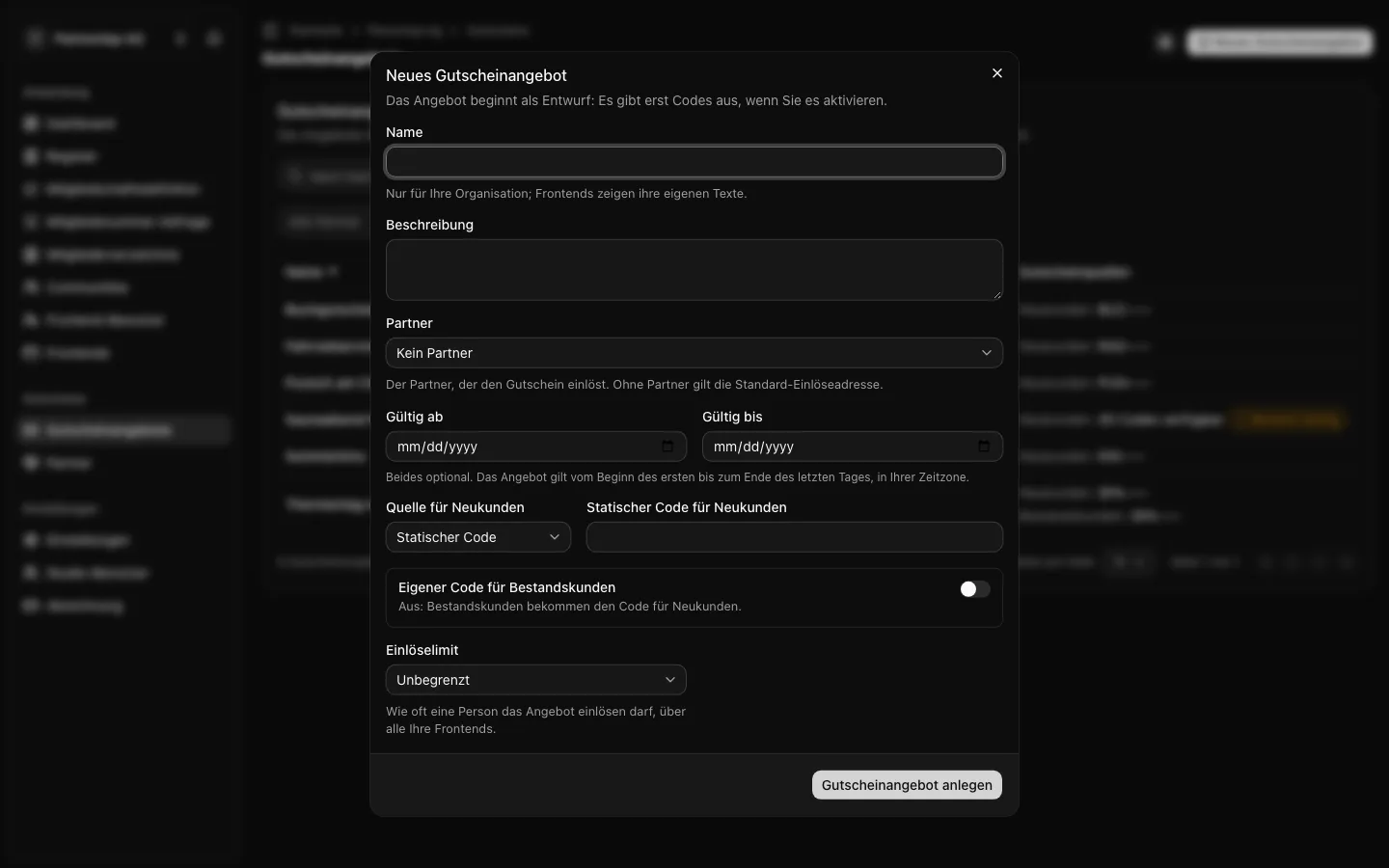
Die Seite des Angebots öffnet sich. Das Angebot beginnt als „Entwurf“: Es gibt keine Codes aus, bis Sie es aktivieren.
Die Seite des Angebots
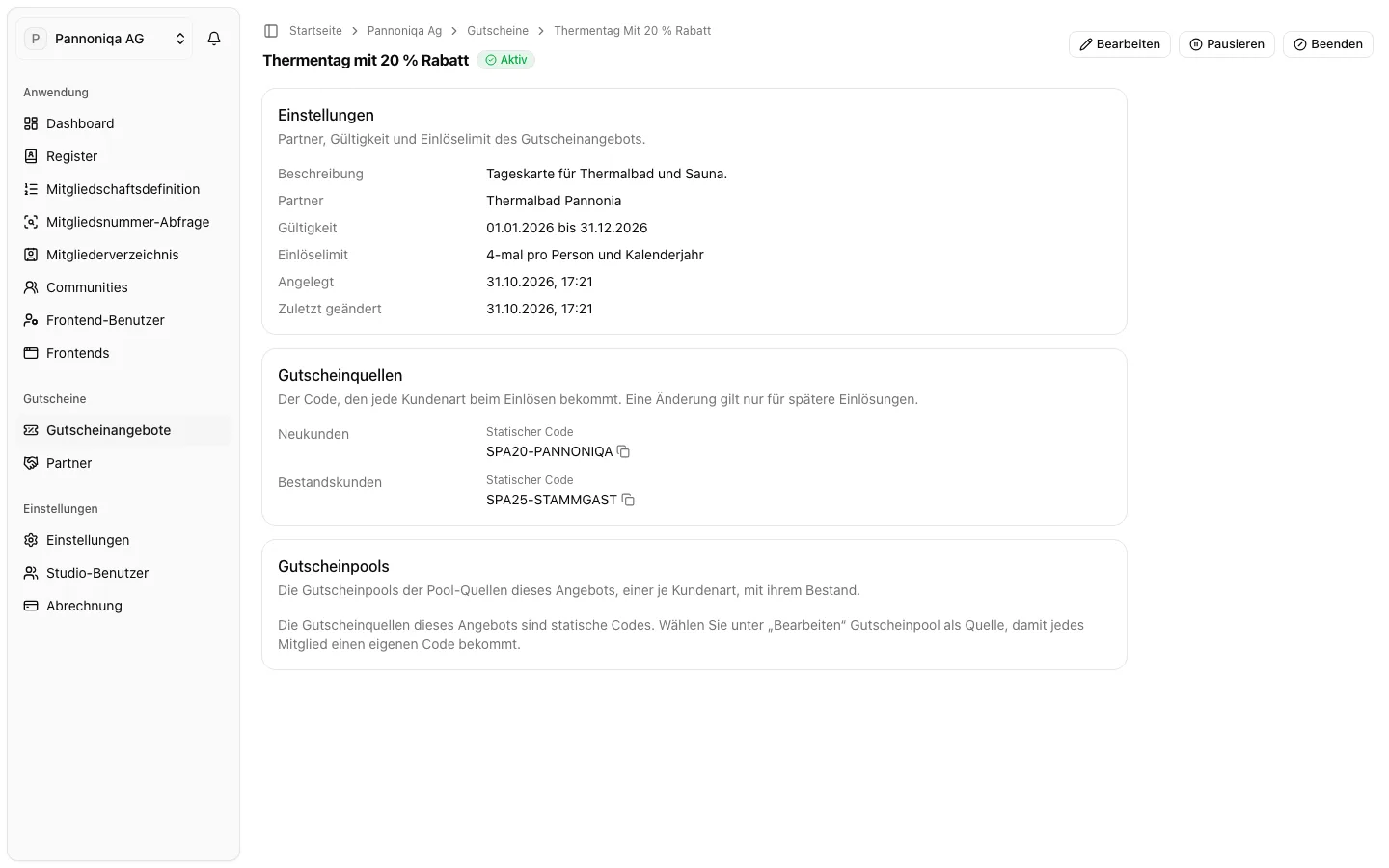
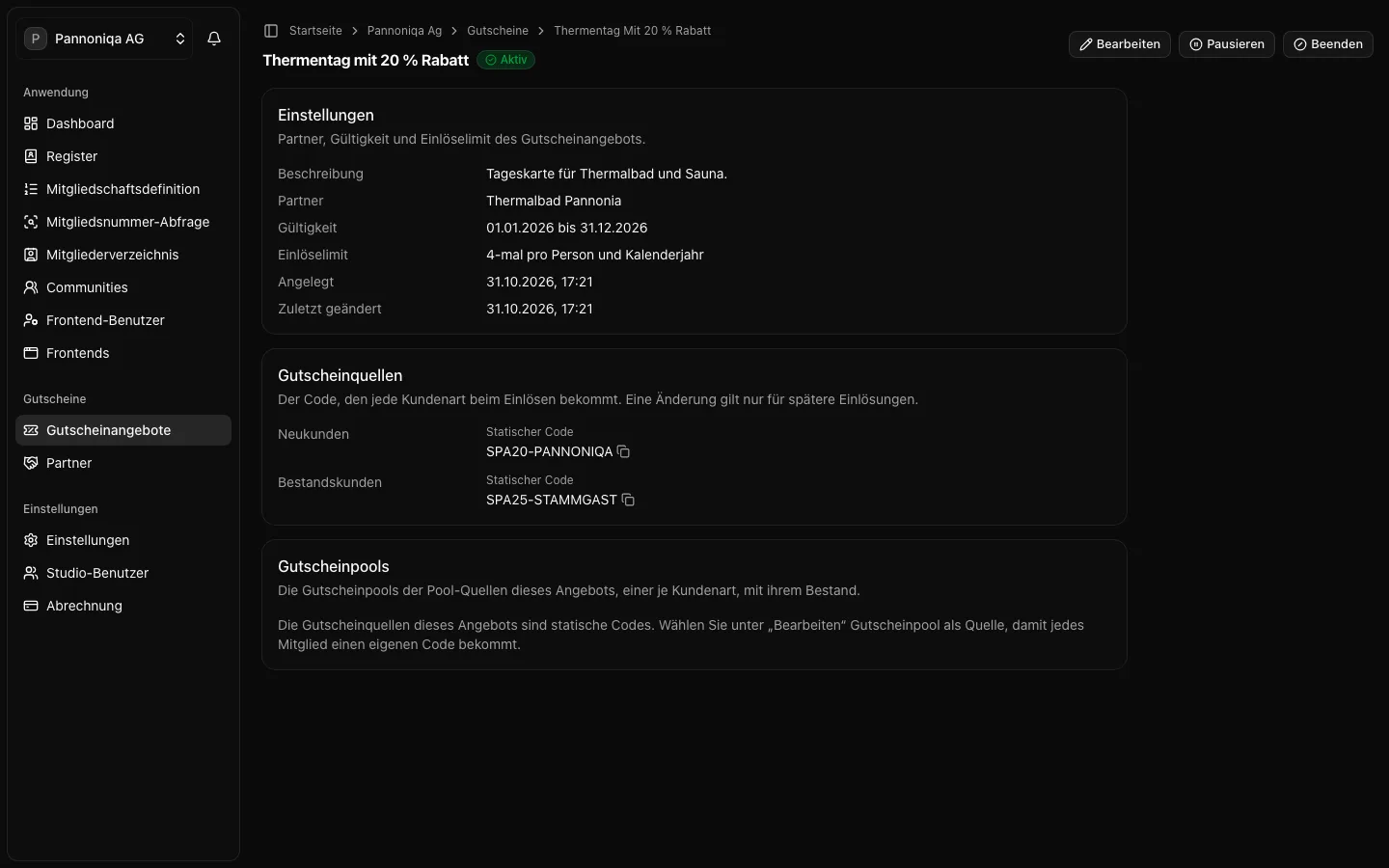
Die Seite zeigt die Einstellungen des Angebots und unter „Gutscheinquellen“ die Quelle für jede Kundenart. Ein Studio-Benutzer mit „Gutscheinverwaltung“ sieht die statischen Codes vollständig und kann sie kopieren; überall sonst, und für „Gutscheine ansehen“, sind sie maskiert. Unter „Gutscheinpools“ stehen die Pools des Angebots mit ihrem Bestand; dort legen Sie den Pool einer Quelle an, die ein Gutscheinpool ist.
Ein Gutscheinangebot ändern
- Öffnen Sie das Angebot und wählen Sie „Bearbeiten“.
- Ändern Sie, was nötig ist, und wählen Sie „Änderungen speichern“.
Ein geänderter Code gilt nur für spätere Einlösungen: Mitglieder, die vorher eingelöst haben, behalten den Code, den sie bekommen haben. Eine Quelle, die ein Gutscheinpool ist, lässt sich erst dann auf einen statischen Code umstellen, wenn ihr Pool keine verfügbaren Codes mehr hat. Ein beendetes Angebot kann nicht geändert werden. Jede Änderung wird mit Person und Zeitpunkt aufgezeichnet.
Ein Gutscheinangebot finden
Suchen Sie in „Gutscheinangebote“ nach dem Namen, oder filtern Sie nach „Partner“ und „Status“. Sortieren Sie nach „Name“, „Gültig ab“ oder „Gültig bis“, indem Sie die Spaltenüberschrift wählen.