Gutscheinpools
Jedem Mitglied einen eigenen Code geben: einen Gutscheinpool anlegen, die Codes Ihres Partners importieren, den Bestand im Blick behalten und Codes zurückziehen.
Studio-Rollen: „Eigentümer“ und „Administrator“ sowie Studio-Benutzer mit dem Berechtigungsset „Gutscheinverwaltung“. Mit „Gutscheine ansehen“ sehen Sie die Pools, ihren Bestand und ihre Codes maskiert, ohne etwas zu ändern.
Ein Gutscheinpool ist ein Bestand eigener Codes, die Ihr Partner geliefert hat, für ein Gutscheinangebot und eine Kundenart. Jedes Mitglied, das das Angebot einlöst, bekommt einen eigenen Code, und kein Code wird zweimal ausgegeben. Ein Pool-Code ist „Verfügbar“, „Ausgegeben“ (an genau eine Einlösung, für immer) oder „Zurückgezogen“; ein verfügbarer Code nach seinem Ablaufdatum zählt als „Abgelaufen“ und wird nie ausgegeben.
Einen Gutscheinpool anlegen
- Legen Sie das Gutscheinangebot an, oder öffnen Sie es und wählen Sie „Bearbeiten“, und wählen Sie „Gutscheinpool“ als „Quelle für Neukunden“ und bei Bedarf als „Quelle für Bestandskunden“.
- Wählen Sie auf der Seite des Angebots unter „Gutscheinpools“ neben der Kundenart „Gutscheinpool anlegen“.
- Geben Sie den „Name“ ein, zum Beispiel die Lieferung des Partners.
- Wählen Sie optional „Gültig bis“: Die Codes des Pools werden bis einschließlich dieses Tages ausgegeben, nach Wiener Zeit. Das eigene Ablaufdatum eines Codes in der importierten Datei kann früher enden.
- Geben Sie die „Warnschwelle“ ein. Bei dieser Zahl verfügbarer Codes und noch einmal, wenn der Pool leer ist, bekommt die Benefits-Warnadresse eine E-Mail. Vorausgewählt ist 50.
- Wählen Sie „Gutscheinpool anlegen“. Die Seite des Pools öffnet sich.
Codes importieren
- Wählen Sie auf der Seite des Pools „Codes importieren“.
- Wählen Sie eine CSV- oder Excel-Datei (.xlsx) mit einer Spalte
codeund optionalvalid_until(ein Datum wie 31.12.2026 oder 2026-12-31), oder fügen Sie die Codes ein, einen pro Zeile, und wählen Sie „Codes lesen“. Bis zu 50.000 Codes auf einmal. Formatieren Sie in Excel eine Spalte mit langen Zahlen als Text, sonst rundet Excel sie. - Prüfen Sie die Vorschau. Sie zählt unter „Neu“ die neuen Codes, unter „Duplikate“ die Codes, die in der Datei wiederholt werden, schon in diesem Pool oder in einem anderen Pool Ihrer Organisation sind, und unter „Ungültig“ die Zeilen ohne Code, mit einem Code über 100 Zeichen oder mit einem Ablaufdatum, das kein Datum oder vorbei ist, jeweils mit der Zeilennummer. Noch wird nichts gespeichert.
- Wählen Sie „… Codes importieren“. Eine große Datei geht in Teilen, mit ihrem Fortschritt. Wenn der Import fertig ist, wählen Sie „Zurück zum Pool“.
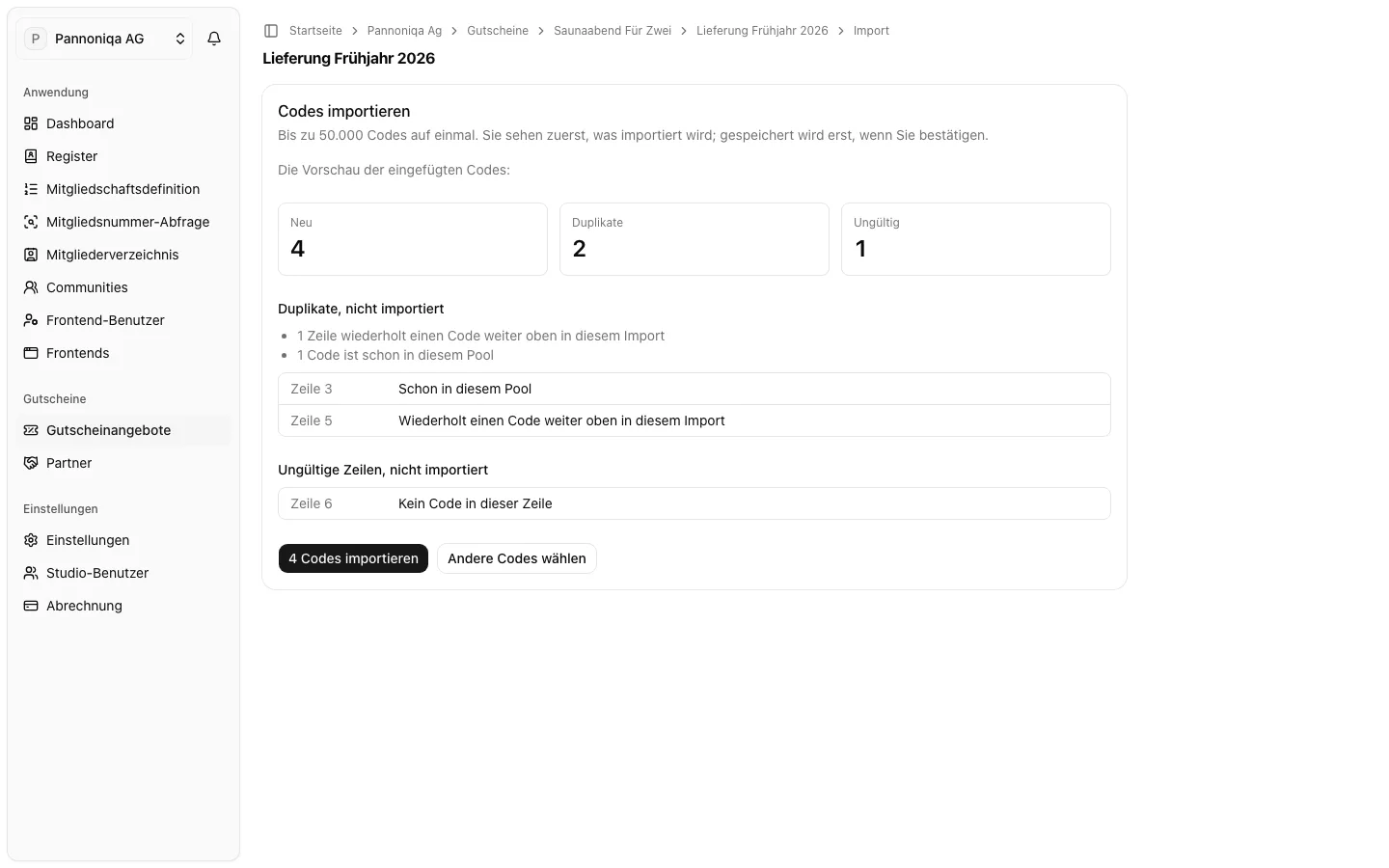
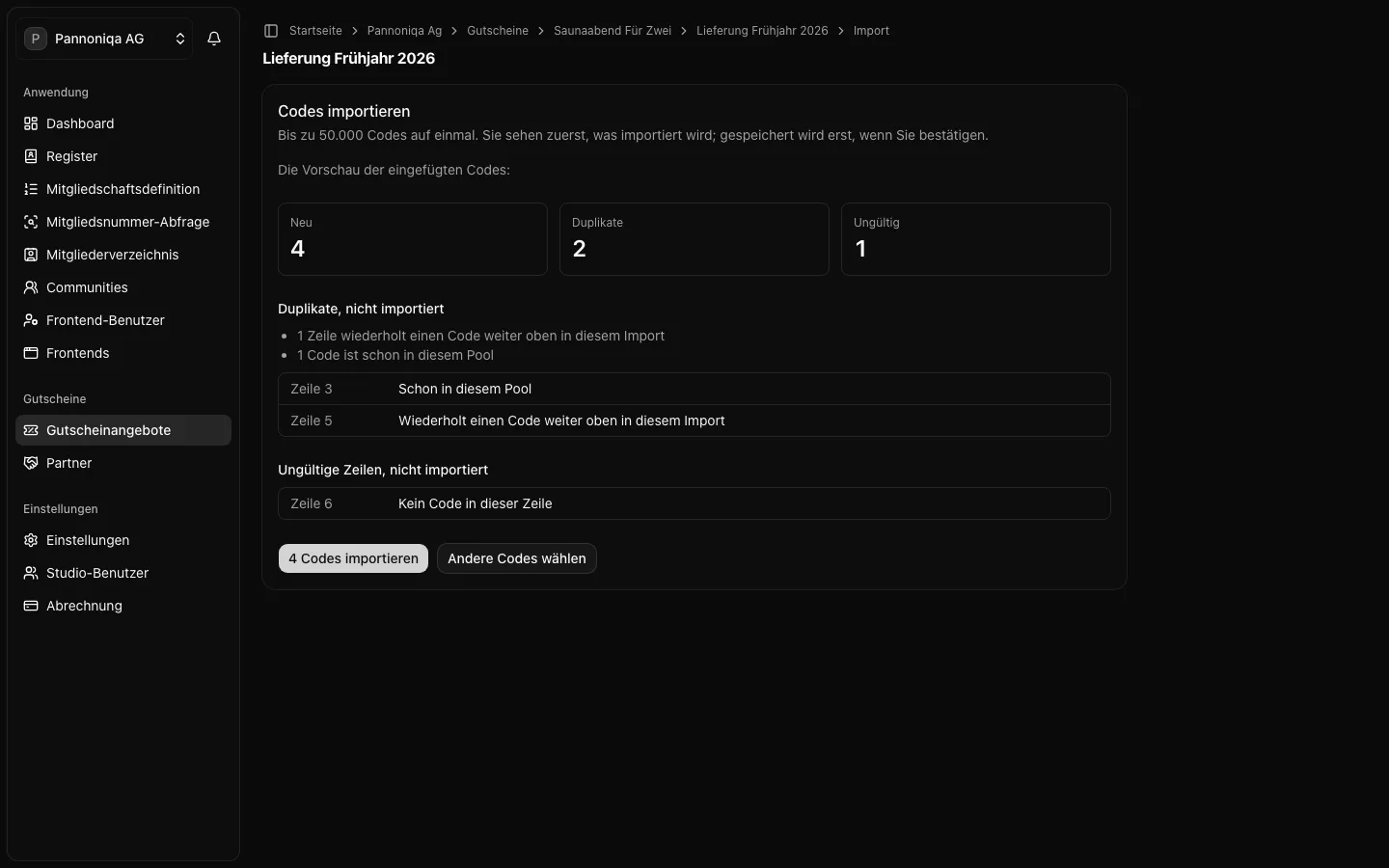
Ein Code existiert in Ihrer Organisation nur einmal: Ein Duplikat wird nie importiert, auch kein Code, den Sie zurückgezogen haben. Bricht ein Import ab, bleiben die Teile davor importiert; wählen Sie „Erneut versuchen“, um fortzufahren.
Die Seite des Pools
Die Seite zeigt den Bestand des Pools: „Verfügbar“, „Ausgegeben“, „Zurückgezogen“ und „Abgelaufen“, wann zuletzt ein Code ausgegeben wurde, das „Gültig bis“ des Pools und seine Warnschwelle. „Bestand niedrig“ oder „Leer“ neben seinem Namen, auf der Seite des Angebots und in der Liste der Gutscheinangebote warnt, dass der Pool Codes braucht.
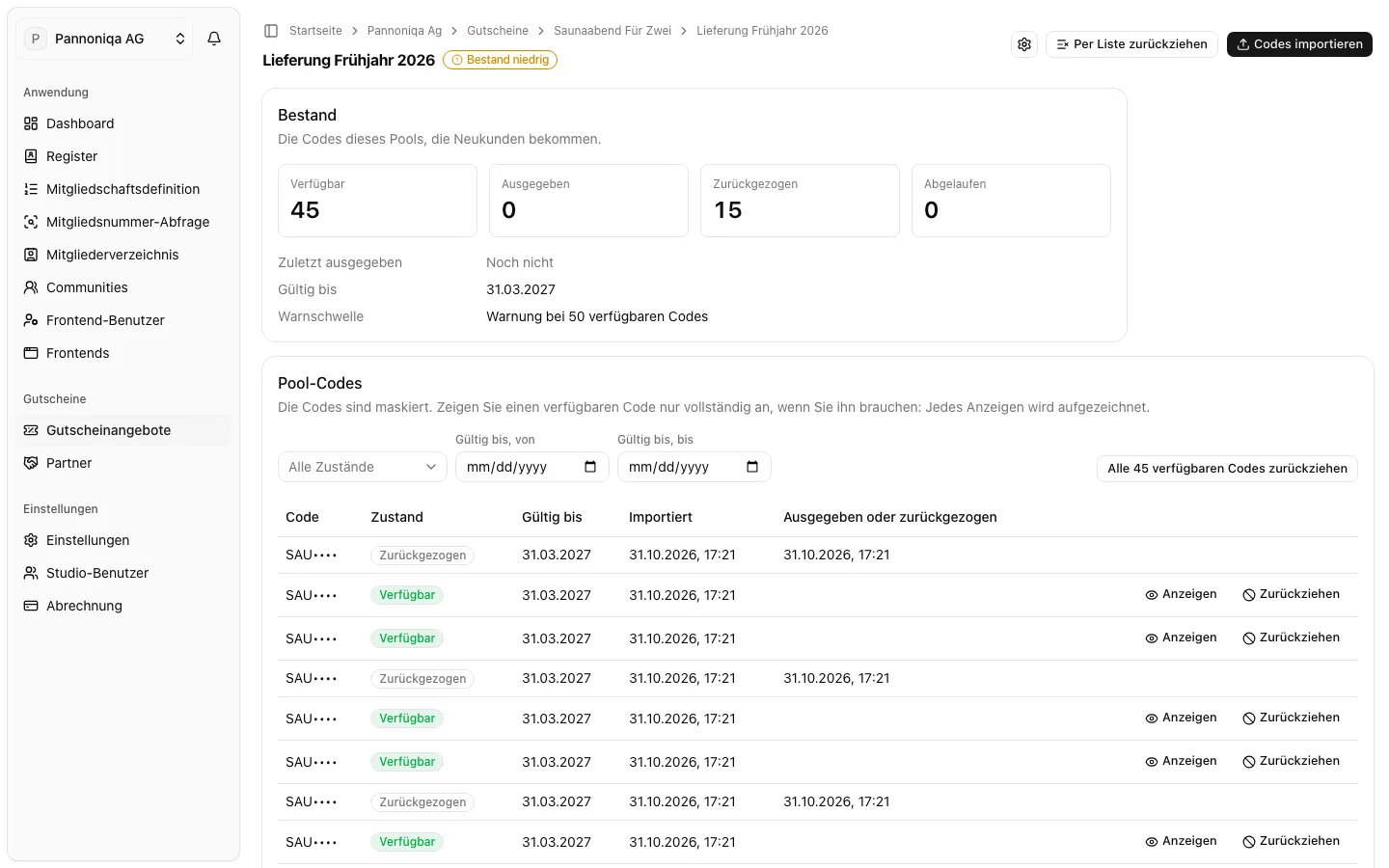
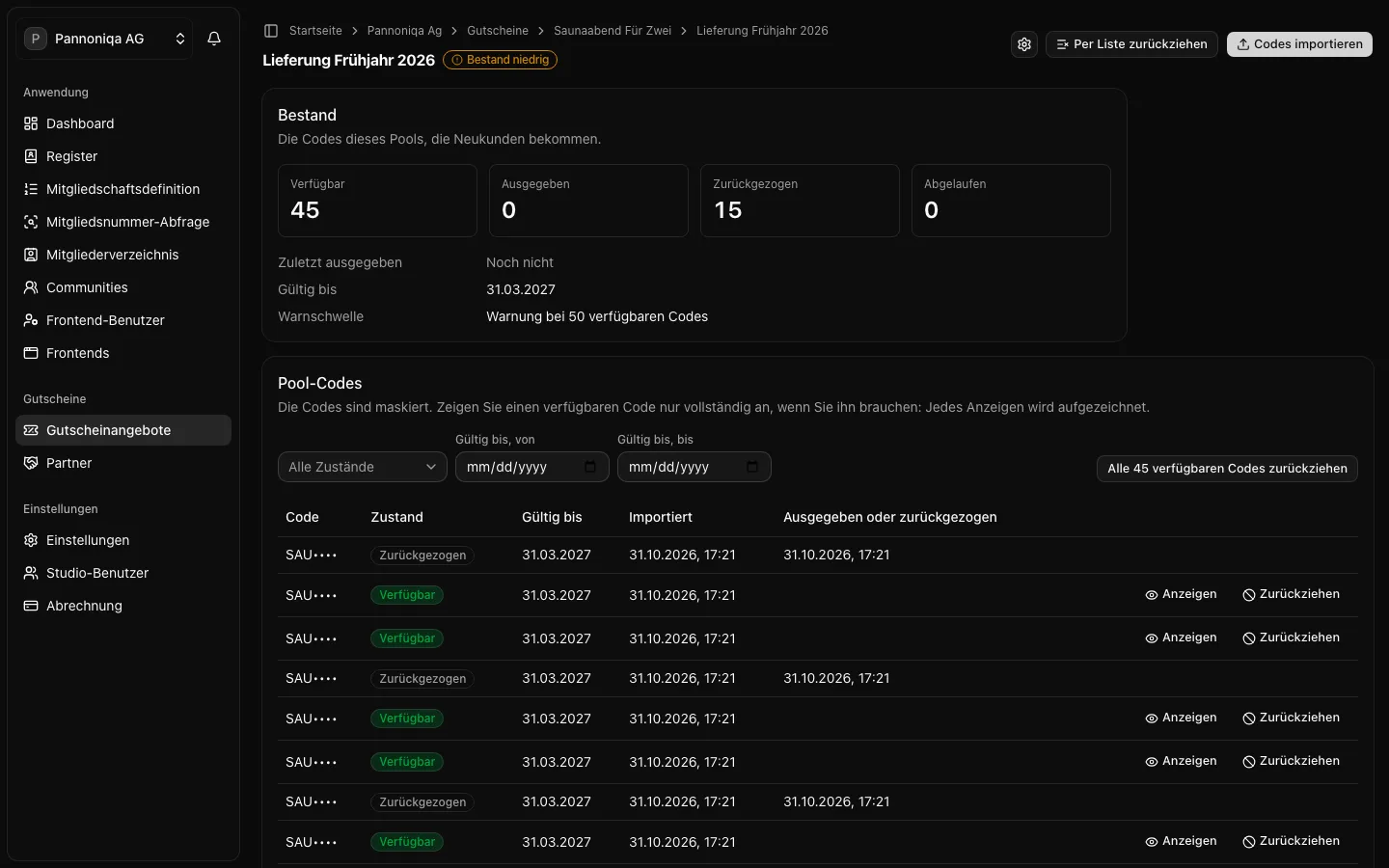
Darunter listet „Pool-Codes“ die Codes maskiert, nur ihre ersten drei Zeichen sind zu sehen. Filtern Sie sie nach „Zustand“ und nach einem Zeitraum ihres Ablaufdatums. „Verlauf“ zeigt das Anlegen des Pools, seine Änderungen, jeden Import mit Dateiname und Zahlen und jedes Zurückziehen.
Einen Code vollständig anzeigen
Wählen Sie neben einem verfügbaren Code „Anzeigen“. Der Code erscheint in einem Dialog, in dem Sie ihn kopieren können. Jedes Anzeigen eines Codes wird aufgezeichnet. Ausgegebene Codes werden hier nicht angezeigt, zurückgezogene nie.
Codes zurückziehen
Ziehen Sie verfügbare Codes zurück, wenn ein Partner sie zurückruft, zum Beispiel eine Lieferung, die bekannt geworden ist. Zurückziehen ist endgültig: Ein zurückgezogener Code wird nie ausgegeben, und derselbe Code lässt sich nicht erneut importieren. Ausgegebene Codes bleiben immer ausgegeben, auch wenn eine Einlösung storniert wird. Jeder Weg fragt zuerst nach Ihrer Bestätigung:
- Ein Code: Wählen Sie daneben „Zurückziehen“.
- Per Filter: Filtern Sie die Codes und wählen Sie dann die Schaltfläche über der Tabelle, etwa „12 passende Codes zurückziehen“. Der Dialog sagt, wie viele Codes zurückgezogen werden; ohne Filter sind das alle verfügbaren Codes des Pools.
- Per Liste: Wählen Sie „Per Liste zurückziehen“, wählen Sie eine Datei mit einer Spalte
codeoder fügen Sie die Codes ein, und bestätigen Sie. Das Ergebnis sagt, wie viele zurückgezogen wurden und wie viele ausgegeben, schon zuvor zurückgezogen oder nicht in diesem Pool waren.
Die Einstellungen eines Pools ändern
Wählen Sie das Zahnrad oben auf der Seite des Pools, ändern Sie „Name“, „Gültig bis“ oder „Warnschwelle“ und wählen Sie „Änderungen speichern“. Die Pools eines beendeten Gutscheinangebots nehmen keine neuen Codes auf und behalten ihre Einstellungen.