Anmeldetexte
Die Anmeldeseiten all Ihrer Frontends und ihre E-Mails selbst formulieren, auf Deutsch und auf Englisch.
Studio-Rollen: „Eigentümer“ und „Administrator“ sowie Studio-Benutzer mit einem Berechtigungsset, das „Frontends: verwalten“ enthält. Studio-Benutzer mit „Frontends: lesen“ sehen die Texte, können sie aber nicht ändern.
Die Anmeldetexte sind die eigenen Formulierungen Ihrer Organisation auf ihren Anmeldeseiten und in den E-Mails, die diese versenden. Vielleicht kennen Ihre Mitglieder ihre Mitgliedsnummer als „Personalnummer“, der Prüfcode kommt auf einer Karte statt in einem Brief, oder Ihre Mitgliedschaft braucht ein erklärendes Wort. Sie legen die Texte einmal für die Organisation fest, auf Deutsch und auf Englisch, und sie gelten für jedes Frontend. Sie sind vom Anmelde-Branding getrennt, das bestimmt, wie die Seiten aussehen.
Ein Text, den Sie leer lassen, zeigt den Standardtext in dieser Sprache. Ein Text, den Sie für eine Sprache schreiben, erscheint nie in der anderen: Die englischen Seiten behalten ihren Standardtext, bis Sie einen englischen schreiben.
Die Anmeldetexte schreiben
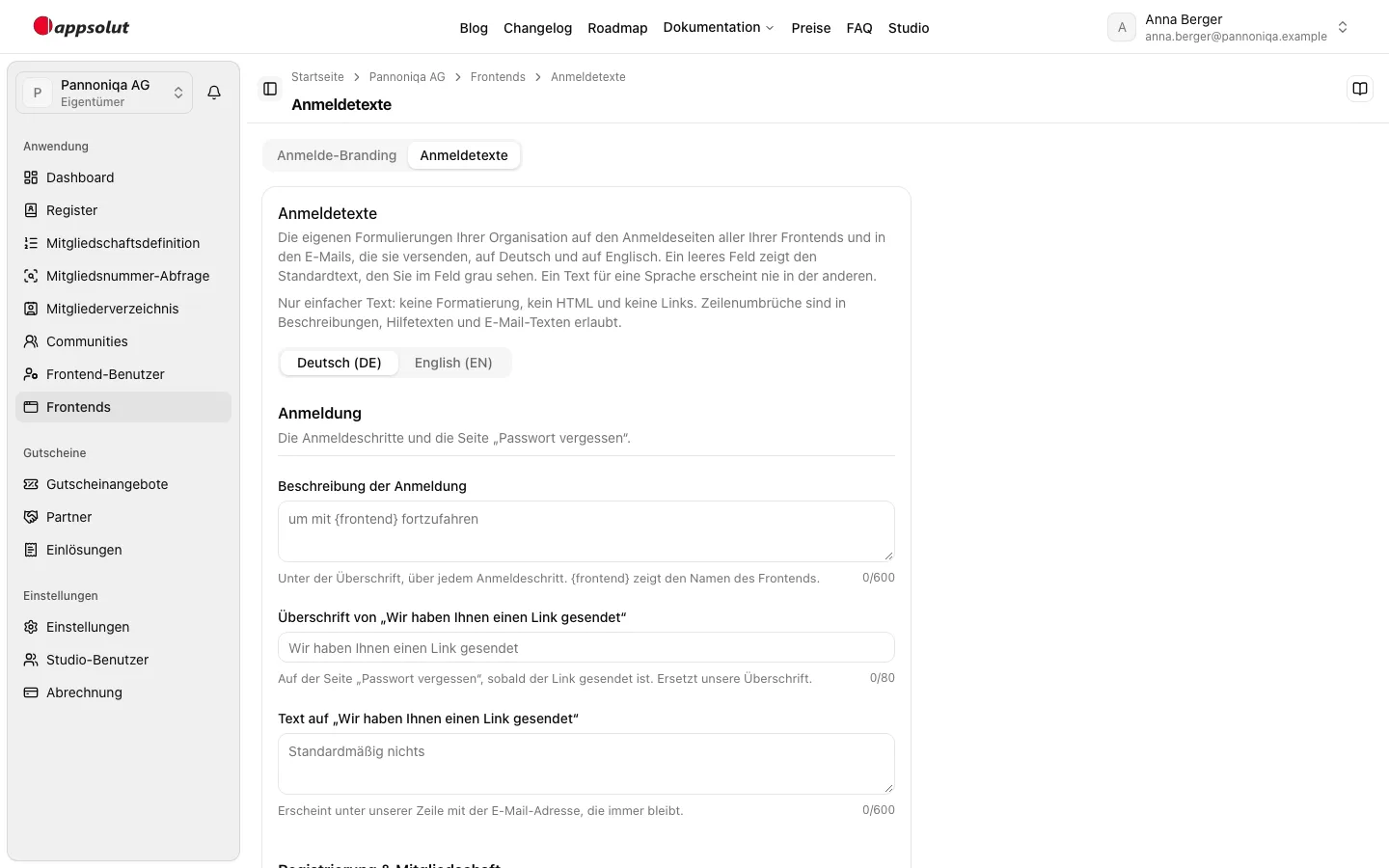
- Öffnen Sie „Frontends“ und wählen Sie „Anmeldetexte“, oder wählen Sie den Reiter „Anmeldetexte“ neben „Anmelde-Branding“.
- Wählen Sie die Sprache, die Sie bearbeiten: „Deutsch (DE)“ oder „English (EN)“. Jedes leere Feld zeigt den Standardtext in Grau.
- Füllen Sie die Texte aus, die Sie ändern möchten. Sie sind danach gruppiert, wo sie erscheinen:
- Anmeldung: die Beschreibung unter der Überschrift jedes Anmeldeschritts sowie die Überschrift der Karte „Wir haben Ihnen einen Link gesendet“ nach „Passwort vergessen?“ mit einem zusätzlichen Text dazu.
- Registrierung & Mitgliedschaft: die Überschrift der Karte „Prüfen Sie Ihre E-Mails“ nach der Registrierung mit einem zusätzlichen Text dazu, die Überschrift der Mitgliedschaft mit ihrem Text für Frontends, bei denen die Mitgliedschaft verpflichtend ist, und für solche, bei denen sie freiwillig ist, sowie die Bezeichnungen und Hilfetexte der Felder Mitgliedsnummer und Prüfcode.
- Support: die Überschrift und der Text des Formulars für die Supportanfrage.
- E-Mails: die Überschrift und der Text über dem Code in der E-Mail mit dem Bestätigungscode sowie die Überschrift und der Text über der Schaltfläche in der E-Mail zum Zurücksetzen des Passworts.
- Wählen Sie „Deutsche Texte speichern“ oder „Englische Texte speichern“. Jede Sprache wird für sich gespeichert. Was Sie in der anderen Sprache eingegeben haben, bleibt in ihrem Reiter, bis Sie auch sie speichern.
Regeln für die Texte
- Nur einfacher Text: keine Formatierung, kein HTML und keine Links. Was Sie eingeben, wird genau so angezeigt.
- Zeilenumbrüche sind in Beschreibungen, Hilfetexten und den Texten der E-Mails erlaubt, nicht in Überschriften und Bezeichnungen.
- Überschriften und Bezeichnungen haben höchstens 80 Zeichen, Hilfetexte 300, Beschreibungen und die Texte der E-Mails 600. Der Zähler unter jedem Feld zeigt, wie viele Sie verwendet haben.
- Keine Platzhalter, außer
{frontend}in der Beschreibung der Anmeldung, das den Namen des Frontends zeigt, zum Beispiel „Willkommen bei {frontend}“. - Leerzeichen am Anfang und am Ende werden entfernt. Ein Feld nur mit Leerzeichen gilt als leer.
Gut zu wissen
- Auf den Karten „Prüfen Sie Ihre E-Mails“ und „Wir haben Ihnen einen Link gesendet“ bleibt die Zeile mit der E-Mail-Adresse immer stehen. Ihr Text erscheint darunter.
- Die Texte zur Mitgliedschaft erscheinen im Mitgliedschaftsabschnitt der Registrierung und im Mitgliedschaftsschritt. Wo ein Feld leer ist, behält jede Stelle ihren eigenen Standardtext.
- Eine Bezeichnung der Mitgliedsnummer gilt überall, wo die Anmeldeseiten nach der Mitgliedsnummer fragen: bei der Registrierung, im Mitgliedschaftsschritt und im Supportformular, wo „(optional)“ angefügt wird. Das Studio und die E-Mails ändert sie nicht.
- Jede E-Mail verwendet Ihre Texte in ihrer eigenen Sprache. Die E-Mail mit dem Bestätigungscode geht in der Sprache hinaus, die die Person bei der Registrierung auf den Anmeldeseiten verwendet. Die E-Mail zum Zurücksetzen des Passworts geht in der Sprache hinaus, die für den Frontend-Benutzer gespeichert ist; sie kann von der Sprache der Seite abweichen, auf der das Zurücksetzen angefordert wurde. Ihre Überschrift und Ihr Text ersetzen unsere; Betreff, Code oder Schaltfläche mit ihrem Link, die Gültigkeitsdauer, der Hinweis „Ignorieren Sie diese E-Mail“ und die Fußzeile bleiben immer, weil sie festhalten, was das System durchsetzt. Die Überschrift lesen die Menschen zuerst, halten Sie sie also kurz.
- Hat jemand anderes die Texte einer Sprache gespeichert, während Sie bearbeitet haben, sagt Ihnen das Studio das. Laden Sie die Seite neu, um die Änderungen zu sehen, und nehmen Sie Ihre dann erneut vor.
- Jede Änderung wird mit ihrem Urheber festgehalten.
Was Frontend-Benutzer auf den Anmeldeseiten sehen, beschreibt Login with appsolut.