Dashboard
Die Zahlen Ihrer Organisation auf einen Blick: was Handlungsbedarf hat, Mitglieder, Prüfungen, Frontends, Gutscheine und Studio-Benutzer, mit ihrem Verlauf.
Studio-Rollen: alle Studio-Benutzer. Jede Kachel erscheint nur mit der Berechtigung, die ihre Seite braucht, siehe Wer welche Kachel sieht.
Das „Dashboard“ ist die erste Seite einer Organisation. Ganz oben listet „Handlungsbedarf“, was erledigt werden will. Darunter zeigen die Kacheln Zahlen aus den Bereichen, die Sie öffnen dürfen, jede mit einem Link zu der Seite, auf der Sie damit arbeiten. Es nennt nie eine Person: keine Namen, E-Mail-Adressen oder Mitgliedsnummern.
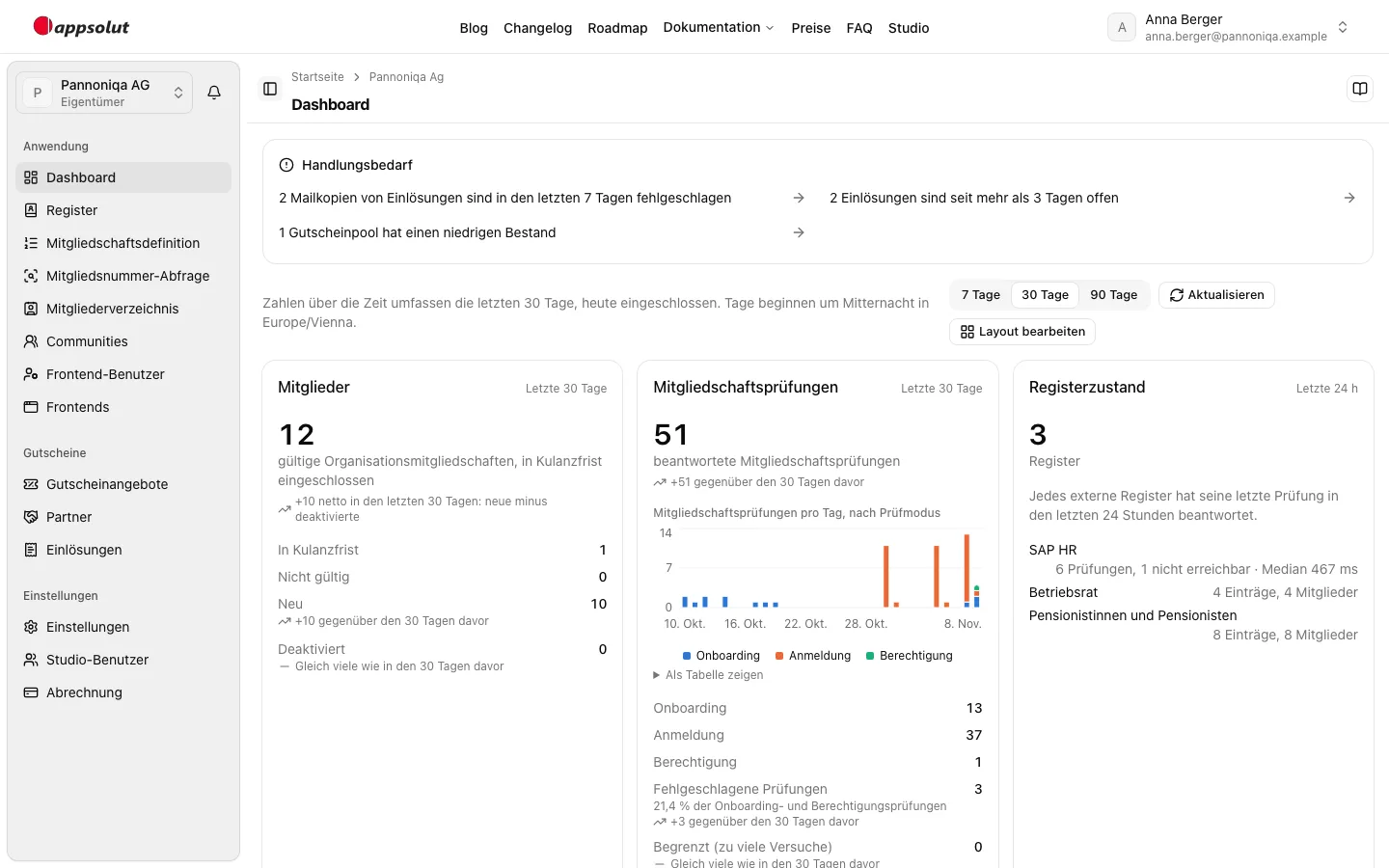
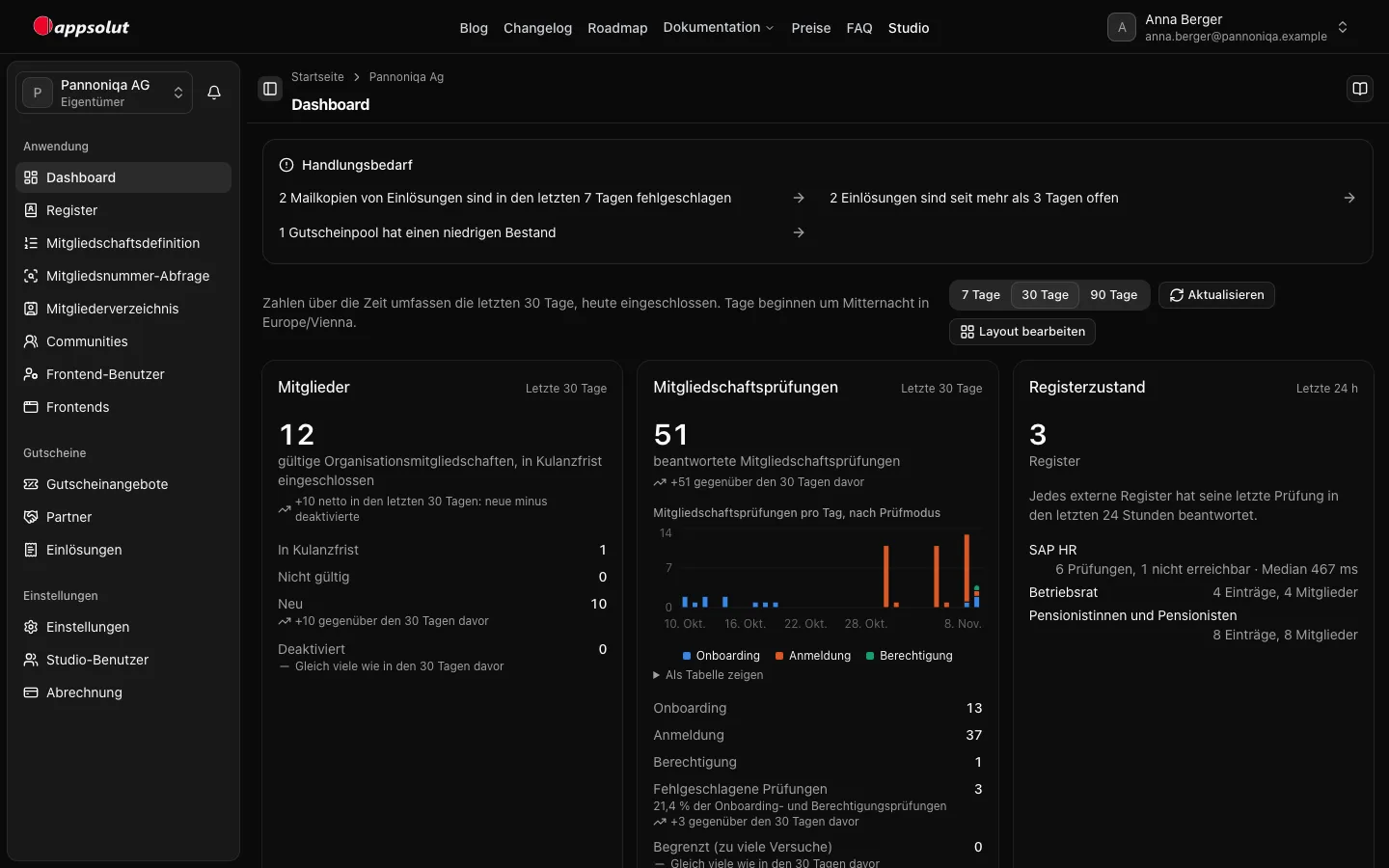
Handlungsbedarf
„Handlungsbedarf“ steht über den Kacheln und listet in je einer Zeile, was erledigt werden will, mit seiner Anzahl, etwa „3 Gutscheinpools haben einen niedrigen Bestand“. Jede Zeile führt zu der Seite, auf der Sie es erledigen. Die Zeilen kommen in dieser Reihenfolge:
| Zeile | Zählt | Führt zu |
|---|---|---|
| Externe Register nicht erreichbar | Externe Register, deren letzte Prüfung in den letzten 24 Stunden nicht erreichbar war | „Register“ |
| Fehlgeschlagene Mailkopien | Mailkopien von Einlösungen, die in den letzten 7 Tagen fehlgeschlagen sind; eine Kopie, die nach 10 Minuten noch aussteht, zählt als fehlgeschlagen | „Einlösungen“ |
| Einlösungen länger als 3 Tage offen | Einlösungen mit dem Status „Offen“ seit mehr als 3 Tagen; solche in Bearbeitung zählen nur in der Kachel „Einlösungen“ | „Einlösungen“, mit den offenen, die älteste zuerst |
| Gutscheinpools mit niedrigem Bestand | Gutscheinpools auf oder unter ihrer Schwelle für niedrigen Bestand, aus denen ein Angebot noch Codes vergibt | „Gutscheinangebote“ |
| Gutscheinangebote, die bald enden | Aktive Gutscheinangebote, die innerhalb von 14 Tagen enden | „Gutscheinangebote“, mit den aktiven, das zuerst endende zuerst |
| Unbenutzte Frontend-Schlüssel | Frontend-Schlüssel eines verbundenen Frontends, nicht widerrufen, seit 90 Tagen unbenutzt: gezählt ab ihrer letzten Benutzung oder, nie benutzt, ab ihrer Erstellung | „Frontends“ |
| Einladungen, die ablaufen | Einladungen, die innerhalb von 2 Tagen ablaufen | „Studio-Benutzer“ |
| Berechtigungssets, die enden | Berechtigungssets, die innerhalb von 7 Tagen enden | „Studio-Benutzer“ |
Eine Zeile erscheint nur, wenn ihre Anzahl über 0 liegt, und nur für jemanden, der die Kachel sieht, aus der ihre Anzahl stammt, siehe Wer welche Kachel sieht: die Zeilen zu Einlösungen mit „Einlösungen“, die zu Gutscheinen mit „Gutscheine“ und so weiter. Die Anzahlen sind die der Kacheln, eine Zeile und ihre Kachel stimmen also immer überein. Hat nichts Handlungsbedarf, erscheint die Liste nicht. Sie folgt nicht dem Zeitraum, und sie ist keine Kachel: Sie bleibt immer oben.
Eine Kachel lesen
Jede Kachel hat eine große Zahl, was sie zählt, und darunter weitere Zahlen. Ihr Zeitfenster steht rechts oben:
- „Letzte 30 Tage“ (oder 7 oder 90): Die Kachel folgt dem Zeitraum, den Sie wählen. Diese Zahlen werden über die Zeit gezählt, etwa „Mitgliedschaftsprüfungen“ oder „Einlösungen“.
- „Jetzt“: Die Kachel zeigt den Stand, wie er ist, etwa die aktiven Gutscheinangebote oder die Studio-Benutzer.
- „Letzte 24 h“: Der „Registerzustand“ betrachtet immer die letzten 24 Stunden.
Unter einer Zahl, die über die Zeit gezählt wird, vergleicht eine Zeile: „+12 gegenüber den 30 Tagen davor“ heißt 12 mehr als in den 30 Tagen davor. „Mitglieder“ zeigt stattdessen die Veränderung netto: „+3 netto in den letzten 30 Tagen: neue minus deaktivierte“ heißt, dass in diesen 30 Tagen 3 Organisationsmitgliedschaften mehr angelegt als deaktiviert wurden. Gezählt wird, was im Zeitraum geschah; das kann von der Zahl der Mitglieder vor 30 Tagen abweichen, etwa wenn sich das Prüfergebnis einer Mitgliedschaft geändert hat. Eine Zahl des Augenblicks, etwa „Nicht gültig“, hat keine solche Zeile.
Die Schnellaktionen unten in einer Kachel, etwa „Mitgliedsnummer abfragen“ oder „Anmelde-Branding“, erscheinen nur, wenn Sie diesen Bereich ändern dürfen.
Einen Verlauf lesen
Drei Kacheln zeigen ihre Zahlen über die Zeit als Säulendiagramm: „Mitgliedschaftsprüfungen“ nach Prüfmodus (Onboarding, Anmeldung und Berechtigung, gestapelt), „Frontend-Benutzer“ die Registrierungen und „Einlösungen“ die Einlösungen. Die Beschriftung nennt, was eine Säule umfasst:
- Bei 7 und 30 Tagen ist eine Säule ein Tag, etwa „Einlösungen pro Tag“.
- Bei 90 Tagen ist eine Säule eine Woche, etwa „Einlösungen pro Woche“, ab dem Tag, an dem der Zeitraum beginnt. Die letzte Woche kann kürzer sein.
Zeigen Sie auf eine Säule, um ihren Tag („Mo., 3. Nov.“) oder ihre Woche („Woche ab 3. Nov.“) und ihre Zahlen zu sehen. „Als Tabelle zeigen“ unter dem Diagramm listet dieselben Zahlen, eine Zeile pro Tag oder Woche.
Den Zeitraum wählen
- Wählen Sie über den Kacheln „7 Tage“, „30 Tage“ oder „90 Tage“. Voreingestellt sind 30 Tage.
- Die Kacheln, die über die Zeit zählen, folgen ihm; die Kacheln des Augenblicks bleiben, wie sie sind.
Die Adresse behält den Zeitraum (zum Beispiel ?period=7), sodass ein Lesezeichen oder ein Link dieselbe Ansicht öffnet.
Tage beginnen um Mitternacht in Ihrer Zeitzone, die Ihr Browser dem Studio mitteilt. Die Zeile über den Kacheln nennt sie, zum Beispiel „Tage beginnen um Mitternacht in Europe/Vienna.“
Die Zahlen aktualisieren
Die Zahlen werden gezählt, wenn die Seite lädt. Sie aktualisieren sich nicht von selbst.
- Wählen Sie „Aktualisieren“ über den Kacheln.
- Jede Kachel zählt neu.
Kann eine Kachel nicht geladen werden, zeigt sie „Diese Zahlen konnten nicht geladen werden.“ und hat ein eigenes „Aktualisieren“. Die anderen Kacheln sind davon nicht betroffen.
Die Kacheln anordnen
Sie können Kacheln ausblenden und ihre Reihenfolge ändern. Das Layout gehört nur Ihnen und gilt je Organisation: Niemand sonst sieht oder ändert es, und es ändert nicht, was andere sehen. „Handlungsbedarf“ ist keine Kachel: Es bleibt immer ganz oben und lässt sich weder ausblenden noch verschieben.
- Wählen Sie über den Kacheln „Layout bearbeiten“.
- Schalten Sie in „Layout bearbeiten“ den Schalter einer Kachel aus, um sie auszublenden, oder ein, um sie wieder anzuzeigen. Mit den Pfeilen „… nach oben verschieben“ und „… nach unten verschieben“ ändern Sie ihren Platz.
- Jede Änderung wird sofort gespeichert, und die Kacheln darunter folgen ihr. Wählen Sie „Fertig“, wenn Sie fertig sind.
„Layout zurücksetzen“ stellt die Reihenfolge wieder her, mit der alle beginnen, und zeigt jede Kachel an.
Das Layout zeigt nie eine Kachel, die Sie nicht sehen dürfen: Eine Kachel, deren Berechtigung Sie verlieren, verschwindet, wo immer Sie sie platziert haben. Eine Kachel, die Sie später dazubekommen, kommt angezeigt nach den anderen. Das gilt auch für eine Kachel, die Sie platziert oder ausgeblendet hatten, bevor Sie ihre Berechtigung verloren: Ändern Sie das Layout ohne sie, behält es nur die Kacheln, die Sie dann sehen, und sie kommt angezeigt am Ende zurück. Verlassen Sie die Organisation, wird Ihr Layout für sie gelöscht.
Haben Sie alle Kacheln ausgeblendet, zeigt das Dashboard „Sie haben alle Kacheln ausgeblendet“. Wählen Sie „Kacheln anzeigen“, um „Layout bearbeiten“ wieder zu öffnen.
Die Kacheln
| Kachel | Große Zahl | Zeitfenster | Führt zu |
|---|---|---|---|
| „Mitglieder“ | Gültige Organisationsmitgliedschaften, in Kulanzfrist eingeschlossen | der Zeitraum | „Mitgliederverzeichnis“ |
| „Mitgliedschaftsprüfungen“ | Beantwortete Mitgliedschaftsprüfungen, mit den fehlgeschlagenen Prüfungen und Supportanfragen | der Zeitraum | „Prüfungen suchen“ |
| „Registerzustand“ | Die Register; für ein externes Register seine Prüfungen, wie viele davon nicht erreichbar waren, und die mittlere Antwortzeit | „Letzte 24 h“ | „Register“ |
| „Frontend-Benutzer“ | Alle Frontend-Benutzer, mit Registrierungen und erfolgreichen Anmeldungen | der Zeitraum | „Frontend-Benutzer“ |
| „Frontends“ | Verbundene Frontends, solche ohne Anmeldeeinstellungen, Frontend-Schlüssel, die seit 90 Tagen unbenutzt sind, und die angemeldeten Frontend-Benutzer je Frontend | „Jetzt“ | „Frontends“ |
| „Gutscheine“ | Aktive Gutscheinangebote, solche, die innerhalb von 14 Tagen enden, Gutscheinpools mit niedrigem Bestand und ausverkaufte Angebote | „Jetzt“ | „Gutscheinangebote“ |
| „Einlösungen“ | Einlösungen, die offenen und die in Bearbeitung, die länger als 3 Tage offenen, fehlgeschlagene Mailkopien und die meisteingelösten Gutscheinangebote | der Zeitraum | „Einlösungen“ |
| „Studio-Benutzer“ | Studio-Benutzer je Studio-Rolle, offene Einladungen und Berechtigungssets, die innerhalb von 7 Tagen enden | „Jetzt“ | „Studio-Benutzer“ |
Ist in einem Bereich noch nichts eingerichtet, sagt seine Kachel das, statt Nullen zu zeigen, zum Beispiel „Noch kein Register.“ Wenn Sie ihn einrichten dürfen, hat die Kachel einen Link dazu, etwa „Register anlegen“.
Wer welche Kachel sieht
Eine Kachel erscheint nur für Studio-Benutzer, die die Seite öffnen dürfen, zu der sie führt, siehe Berechtigungen. Sie sehen dieselben Zahlen wie jemand, der den Bereich verwaltet; nur die Schnellaktionen brauchen die Berechtigung zum Verwalten.
| Kachel | Braucht |
|---|---|
| „Mitglieder“, „Mitgliedschaftsprüfungen“, „Registerzustand“ | community.read |
| „Frontend-Benutzer“ | frontend-users.read |
| „Frontends“ | frontends.read |
| „Gutscheine“ | vouchers.read |
| „Einlösungen“ | redemptions.manage |
| „Studio-Benutzer“ | members.manage oder die Rolle „Manager“ |
Ein „Manager“ ohne members.manage sieht die Kachel „Studio-Benutzer“ nur für die Organisationseinheiten, die er leitet, als „Studio-Benutzer in den Organisationseinheiten, die Sie leiten“. Ein Manager, der keine Organisationseinheit leitet, sieht sie nicht.
Ist Ihnen keine Kachel offen, zeigt das Dashboard „Noch keine Zahlen für Sie“ und wen Sie fragen können: Ein Eigentümer oder Administrator der Organisation kann Ihnen ein Berechtigungsset zuweisen, siehe Berechtigungssets.